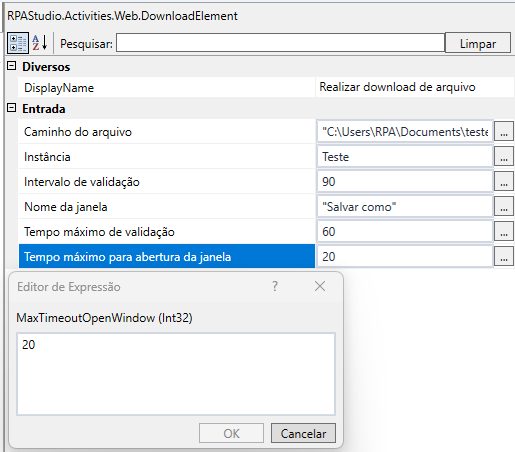
A atividade “Realizar download” tem o objetivo de fazer o processo que ocorre quando é feito um download no navegador, interagindo com a janela de “Salvar como” e a identificação da pasta onde será salvo o arquivo.
Selecione a atividade “Realizar download” e arraste para dentro do processo e clique nela para iniciar a configuração
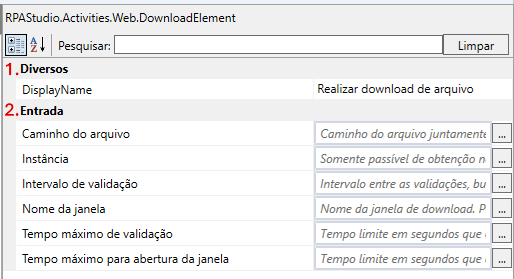
1.Diversos
1.1 DisplayName: Neste campo é possível configurar como será exibido o nome desta tarefa dentro do processo de automação
2.Entrada
2.1 Caminho do arquivo: Quando preenchido este campo, o download será encaminhado diretamente para a pasta que foi indicada dentro do campo. O valor que deve ser passado no campo será o caminho completo para o diretório desejado junto do nome do arquivo e sua extensão, sendo informado utilizando aspas, conforme o exemplo abaixo:
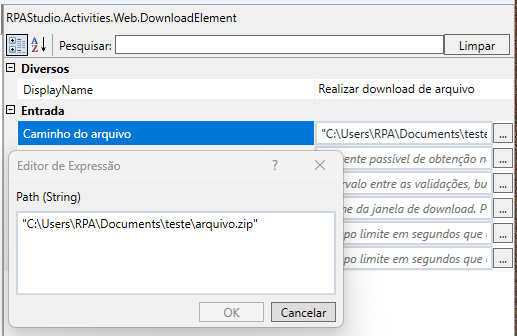
Ex: “C:\Users\RPA\Documents\teste\arquivo.zip”
Caso o campo não seja preenchido, será exibido um erro no campo, informando que o campo
não foi preenchido.
2.2 Instância: Este campo dever ser preenchido com o valor da instancia que foi inserido na atividade “Abrir navegador”, irá identificar o objeto do tipo IWebNavigation que foi definido para representar a janela de navegação que irá ocorrer a interação de download.
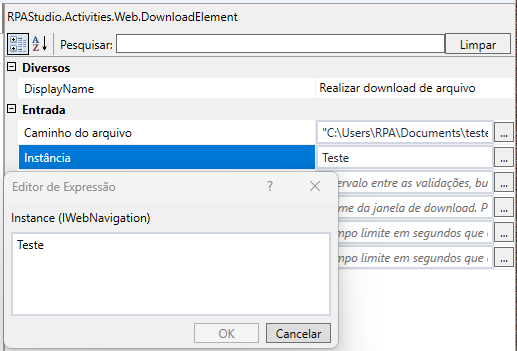
Variável criada na atividade “Abrir navegador”
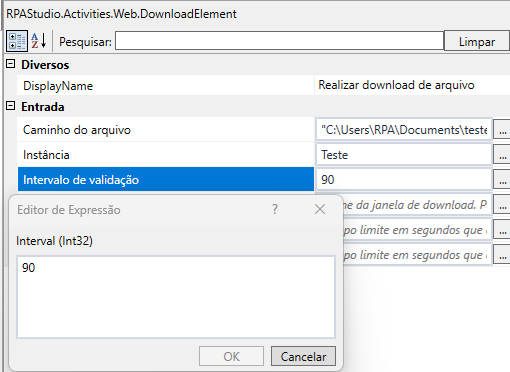
2.3 Intervalo de validação: Este campo deve ser preenchido com o tempo desejado entre uma validação para outra, buscando identificar se o download já foi realizado ou não, sendo necessário preenche-lo com um valor numérico que será representado por Segundos.
Ex: Se o campo for preenchido o campo seja preenchido com o valor “90”, será considerado 90segundos de intervalo entre uma validação e outra.
2.4 Nome da janela: Este campo será preenchido com o nome da janela que será aberta ao clicar no botão para realizar o download, poderá ser identificado conforme a imagem abaixo
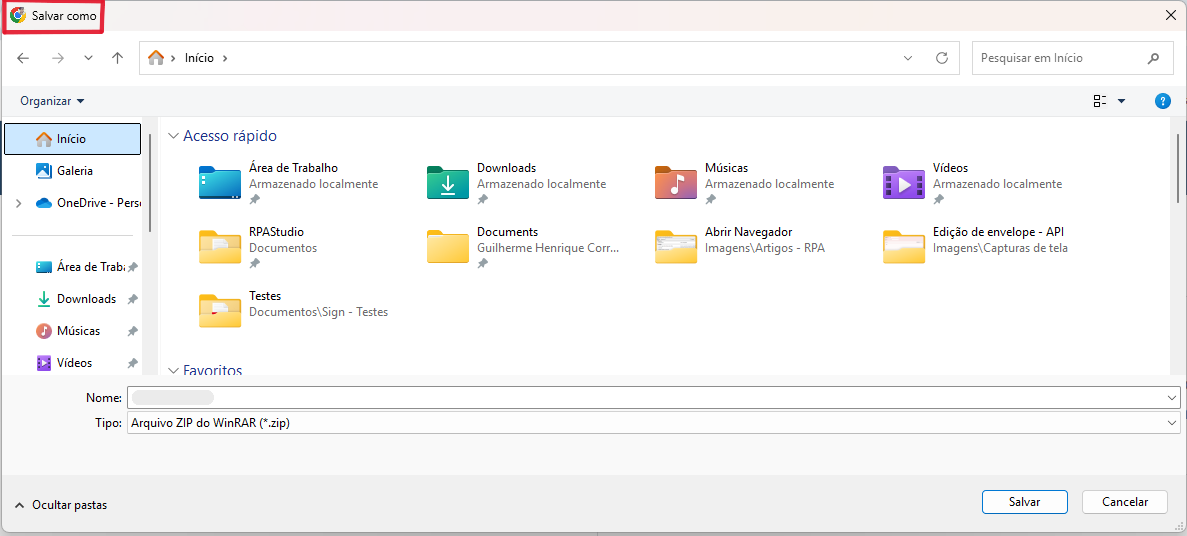
Caso o site que está sendo feito o download do arquivo, possuir um outro nome de janela, deverá ser preenchido no campo utilizando aspas para que o RPA consiga identificar corretamente a janela.
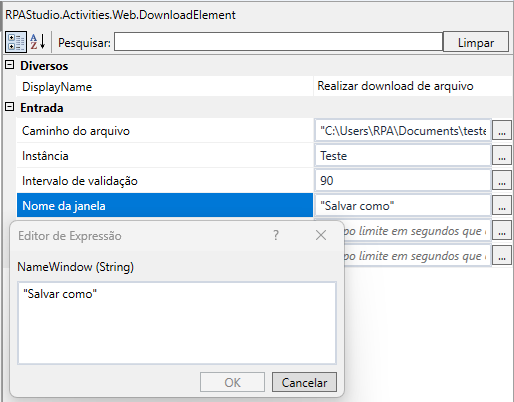
Exemplo de como deve ser preenchido: “Salvar como”
Se o campo não for preenchido, será utilizado como valor padrão o nome “Salvar como”
2.5 Tempo máximo de validação: Neste campo será informado ao RPA o valor em segundos do tempo limite que será feita a validação, se o arquivo foi armazenado ou não. Se o download não for realizado dentro deste tempo limite, será exibido um erro de exceção, informando que o arquivo ainda não foi baixado e parando o processo.
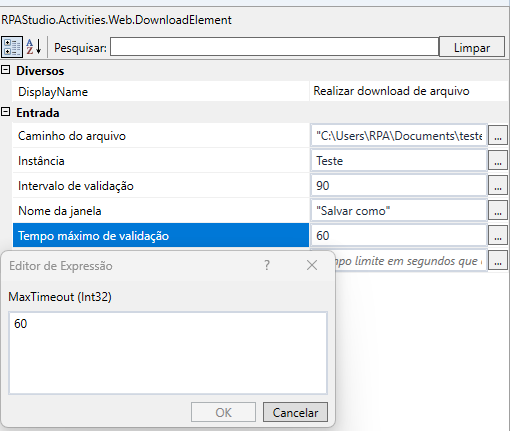
Exemplo: O campo foi preenchido com um valor “60”, então será aguardado no máximo 60segundos para que o processo consiga fazer o download e parta para a prova atividade do fluxo.
Caso este campo não seja preenchido, o RPA fará somente 1 validação e caso dentro dessa única validação não tenha sido feito o download ainda, será exibido um erro de exceção, informando que o arquivo ainda não foi baixado e parando o processo.
2.6 Tempo máximo para abertura da janela: Este campo deverá ser preenchido com o tempo máximo em segundos, que o RPA irá aguardar a janela de “Salvar como” abrir para continuar a atividade, sendo o tempo mínimo 2segundos. Em caso de demorar mais do que o tempo que foi informado, o RPA irá exibir um erro de exceção, informando que não encontrou a janela.
Se o campo não for preenchido, será feita somente 1 validação durante o processo e caso não seja encontrada a janela, será exibido um erro informando que não foi encontrada a janela.