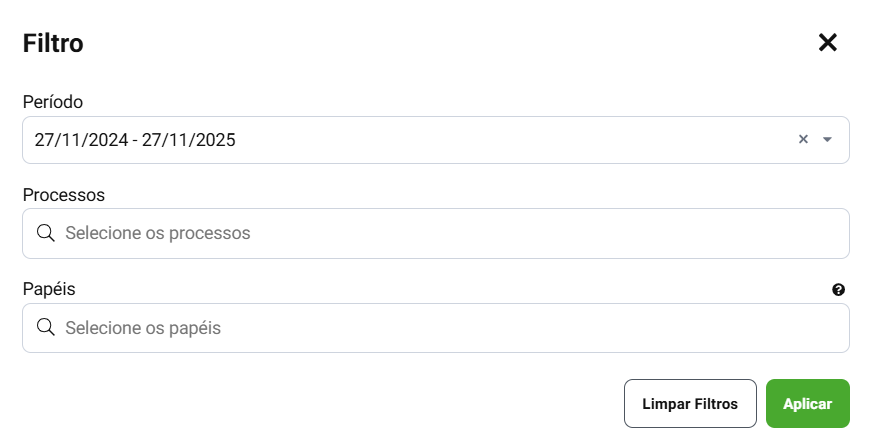
A tela de Dashboard de fluxos oferece uma visão dos principais indicadores relacionados á execução de fluxos e processos do tenant. Por meio dos gráficos é possível monitorar o desempenho, identificar tendências e acompanhar o comportamento das automações ao longo do tempo. Os gráficos da tela podem ser manipulador utilizando filtros, para apresentar dados específicos ao usuários, os filtros são:
- Período – Esse filtro é obrigatório para que o dashboard possa funcionar, com ele é possível selecionar um período de início e de fim para os gráficos. Caso não seja selecionado, irá sempre abrir com um período de 12 meses já selecionado.
- Processo – Neste campo é possível selecionar um dos processos existentes no tenant, para que os gráficos apresentem somente o dados desse processo em especifico, podendo ser selecionado mais de 1.
- Papéis – Neste campo é possível selecionar um dos papéis existentes no tenant, para que os gráficos exibam somente os dados correspondentes ao papel selecionado no filtro, podendo ser selecionado mais de 1.
O dashboard é composto por cinco gráficos, cada um representando um aspecto especifico do acompanhamento dos fluxos. Sendo eles:
Fluxos (geral) – Linhas
Este gráfico exibe a quantidade geral de fluxos existentes no tenant do usuário, apresentando três linhas para o usuário, cada uma representando um contador especifico, sendo eles
- Fluxos Iniciados (linha azul) – Essa linha apresenta a quantidade de fluxos que foram iniciados dentro do período indicado pelo usuário, ela não diferencia fluxos que já foram finalizados ou que ainda estão em progresso, é a soma de ambos.
- Em Progresso (linha laranja) – Essa linha apresenta a quantidade de fluxos que estão em progresso, é calculado nessa linha todos os fluxos que já foram iniciados mas ainda não foram finalizados, independente da etapa que ele se encontra.
- Finalizados (linha verde) – Essa linha apresenta a quantidade de fluxos que já foram finalizados.
Acima do gráfico existem os totalizadores, que irão exibir os valores totais de cada uma das linhas informadas acima, informando o “Total de fluxos”, “Em progresso”, “Finalizados” e por fim calculando o “Tempo médio (dias)” para finalizar os fluxos (este tempo é calculado com base nos fluxos finalizados).
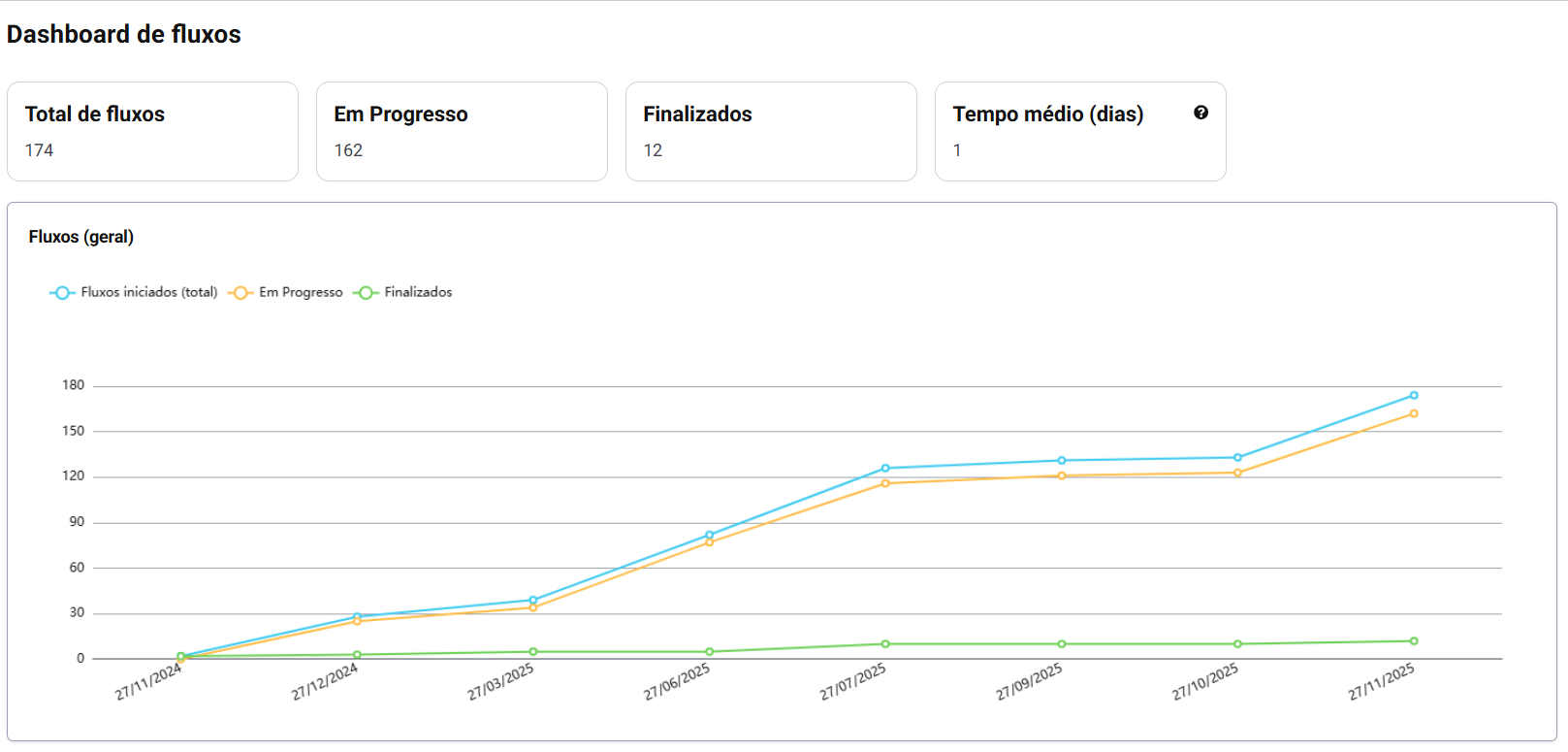
As linhas do gráfico exibem os valores que são coletados dentro de um período especifico, esse período pode ser configurado no botão “Filtro” no topo da tela, caso não seja configurado um período especifico, o gráfico irá apresentar por padrão um período de 12 meses.
Fluxos com tarefas de usuário – Linhas
Este gráfico exibe a quantidade de fluxos que possui tarefa de usuário e que possui um prazo definido para que seja finalizado. Se o tenant do usuário não possuir processos que tenham um prazo definido, tela apresentará um blankslate no lugar do gráfico. Ele possui duas linhas indicando informações, sendo elas:
- Finalizadas atrasadas (linha vermelha) – A linha vermelha apresenta os valores relacionados aos fluxos com tarefa de usuário que possuem um prazo definido e foram finalizados em atraso.
- Finalizadas dentro do prazo (linha verde) – A linha verde apresenta os valores relacionados aos fluxos com tarefa de usuário que possuem um prazo definido de expiração e foram finalizados dentro desse prazo.
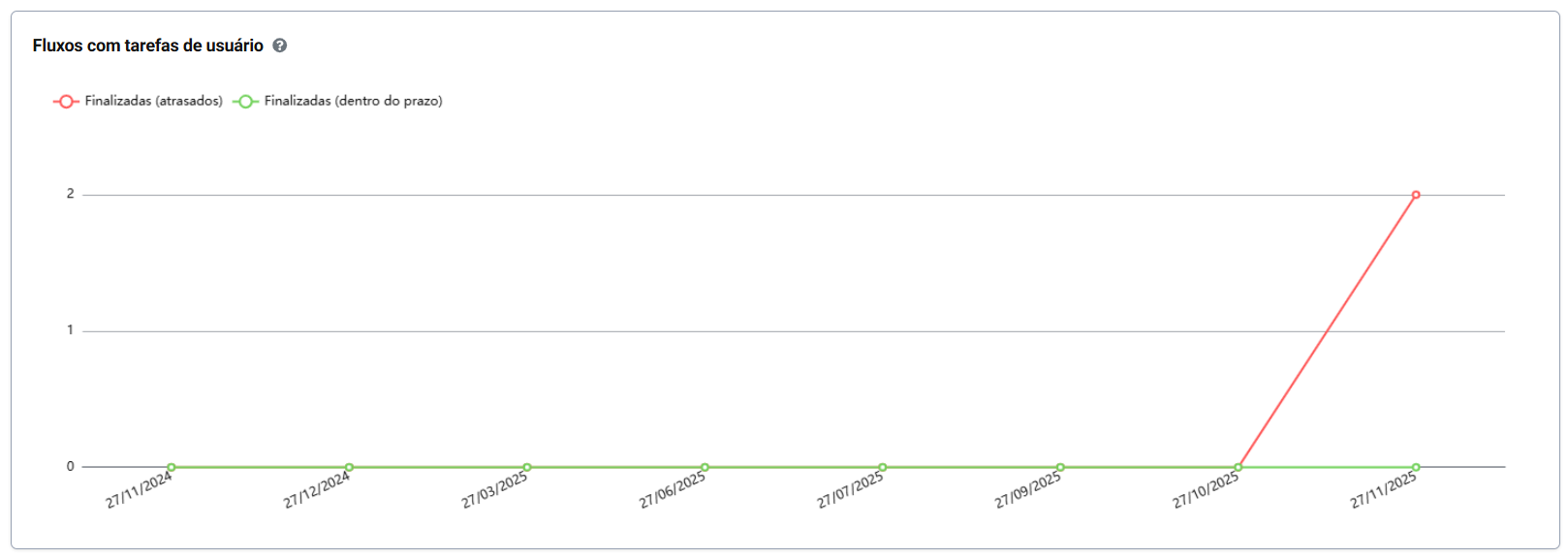
Cada ponto nas linhas do gráfico informa o totalizador referente ao mês relacionado
Fluxos com tarefas de usuário – Rosca
Este gráfico apresenta a distribuição dos fluxos que possuem tarefas de usuário associadas e que contam com um prazo definido para conclusão. Caso o tenant não possua nenhum fluxo com prazo definido, um blankslate será exibido no lugar do gráfico.
O gráfico é dividido em duas seções de cores distintas, cada uma representando uma categoria de status dos fluxos:
-
Em andamento (atrasados) – vermelho
A parte vermelha da rosca representa a quantidade de fluxos com tarefas de usuário que possuem um prazo definido e que já ultrapassaram esse prazo, permanecendo em andamento mesmo após o vencimento. -
Em andamento (dentro do prazo) – verde
A parte verde da rosca indica a quantidade de fluxos com tarefas de usuário que possuem um prazo definido e que ainda estão dentro do tempo previsto para finalização.
No gráfico ao lado, são apresentados os mesmos dois status, porém referentes aos fluxos já finalizados:
-
Finalizadas atrasadas – vermelho
Representa os fluxos que chegaram ao fim, mas foram concluídos após o prazo estipulado. -
Finalizadas dentro do prazo – verde
Representa os fluxos finalizados antes ou exatamente no prazo definido.
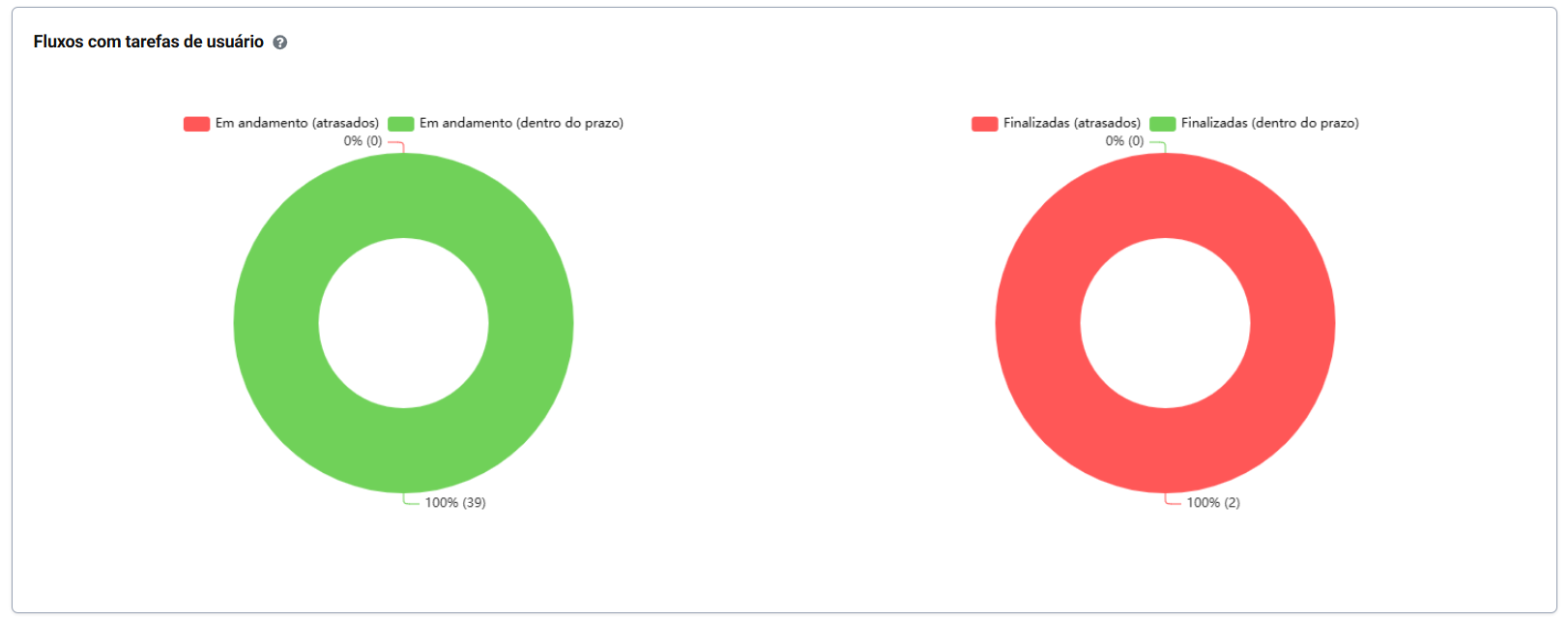
As porcentagens e quantidades exibidas em cada fatia permitem ao usuário visualizar, de forma simples e clara, a proporção de fluxos que estão sendo concluídos ou executados dentro ou fora do prazo estabelecido.
Processos com mais fluxos solicitados – Colunas
Este gráfico apresenta um ranking dos processos do tenant que possuem a maior quantidade de fluxos solicitados. Ele permite ao usuário identificar, de forma clara, quais processos são mais utilizados dentro do ambiente, facilitando análises de demanda, priorização e acompanhamento de uso.
Cada coluna representa um processo existente no tenant, e o valor exibido no topo de cada barra corresponde ao número total de fluxos iniciados para aquele processo. Quanto maior a coluna, maior é a quantidade de solicitações relacionadas ao respectivo processo.
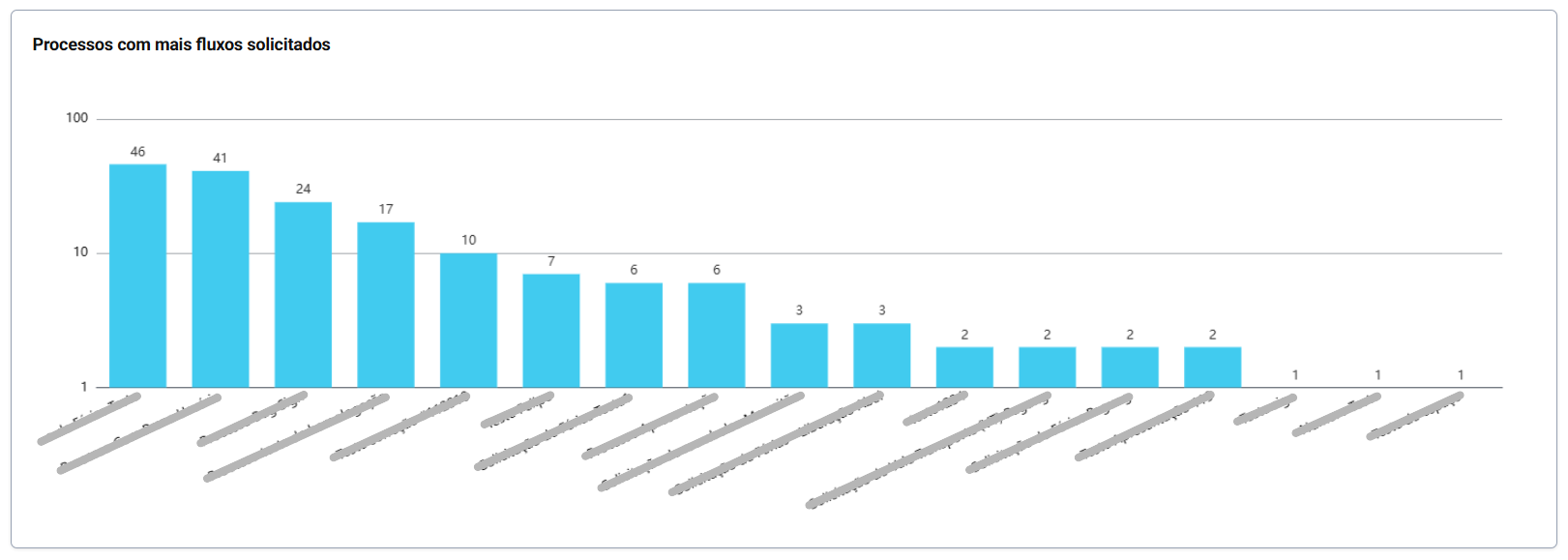
Caso o tenant não possua processos com fluxos solicitados, a tela exibirá um blankslate no lugar do gráfico.