O Dashboard de Performance de Processos oferece uma visão sobre o comportamento dos processos e fluxos executados dentro do tenant. Ele foi desenvolvido para facilitar o monitoramento da eficiência operacional, auxiliando na identificação de padrões, gargalos e oportunidades de otimização.
Por meio de quatro gráficos principais, o dashboard apresenta indicadores essenciais relacionados ao tempo, volume e desempenho tanto dos fluxos quanto das tarefas associadas. Essas informações permitem compreender não apenas quantos itens estão sendo concluídos, mas também como eles se comportam ao longo do ciclo de execução.
Os gráficos que compõem o dashboard são:
Tempo médio de fluxos finalizados por processo (dias)
Este gráfico apresenta o tempo médio de conclusão dos fluxos finalizados, agrupados por processo, considerando a métrica em dias. Ele permite ao usuário identificar quanto tempo, em média, cada processo leva para ser concluído desde sua criação até a finalização do fluxo.
Cada coluna representa um processo e contém, no topo, o valor numérico referente ao seu tempo médio de finalização. Dessa forma, é possível comparar facilmente quais processos tendem a ser concluídos mais rapidamente e quais apresentam maior tempo médio de execução.
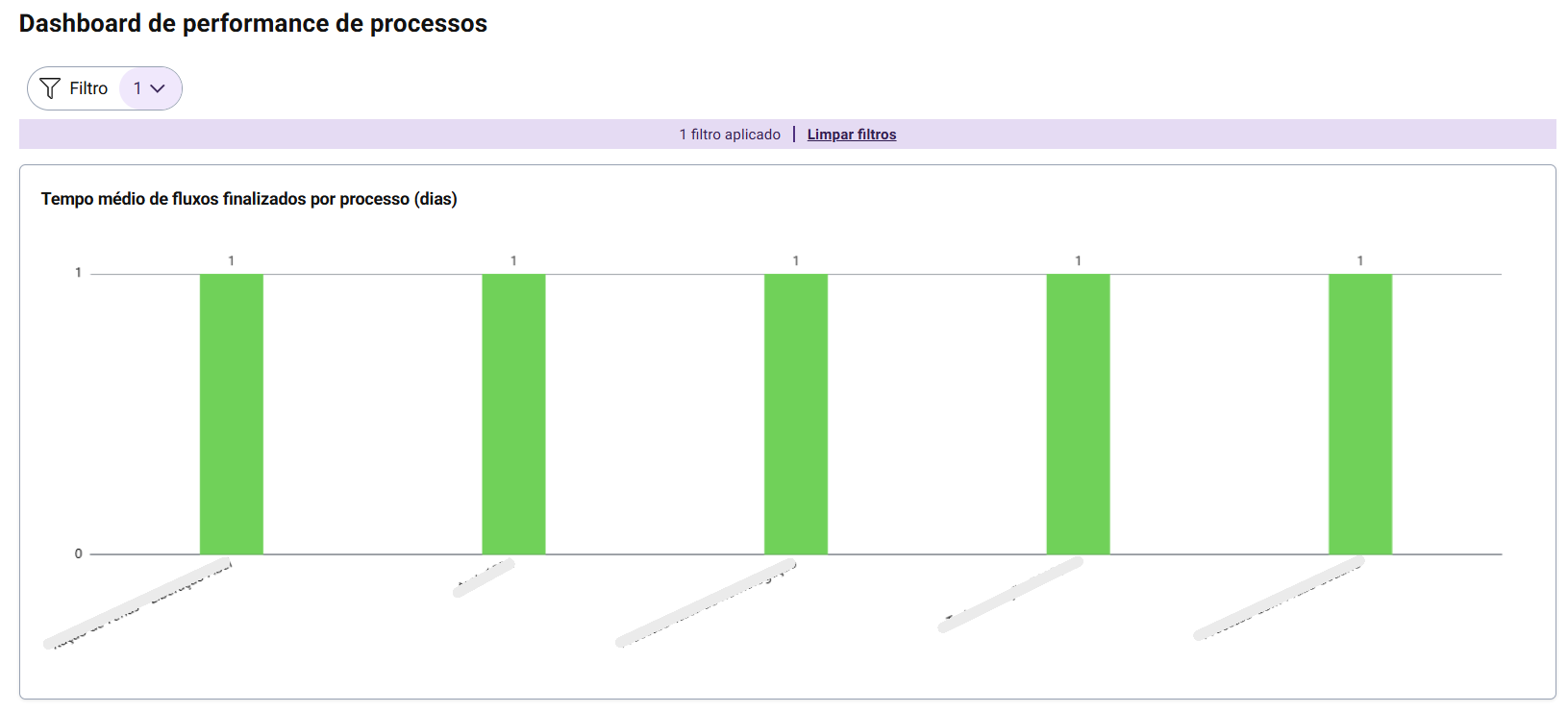
Caso o tenant não possua fluxos finalizados em nenhum processo, um blankslate será exibido no lugar do gráfico.
Quantidade de fluxos finalizados por processo
Este gráfico apresenta a quantidade de fluxos finalizados por processo, ele permite visualizar, de forma comparativa, como cada processo do tenant se comporta em relação ao cumprimento ou não dos prazos definidos.
As barras são classificadas em três categorias distintas:
- Fluxos finalizados sem prazo (barra azul) – Representa a quantidade de fluxos concluídos que não possuem um prazo de expiração definido no processo.
- Fluxos finalizados no prazo (barra verde) – Refere-se aos fluxos que possuem prazo definido e foram finalizados dentro do período estipulado.
- Fluxos finalizados em atraso (barra vermelha) – Indica os fluxos que possuem prazo definido, mas foram finalizados após o vencimento, sendo contabilizados como atrasados.
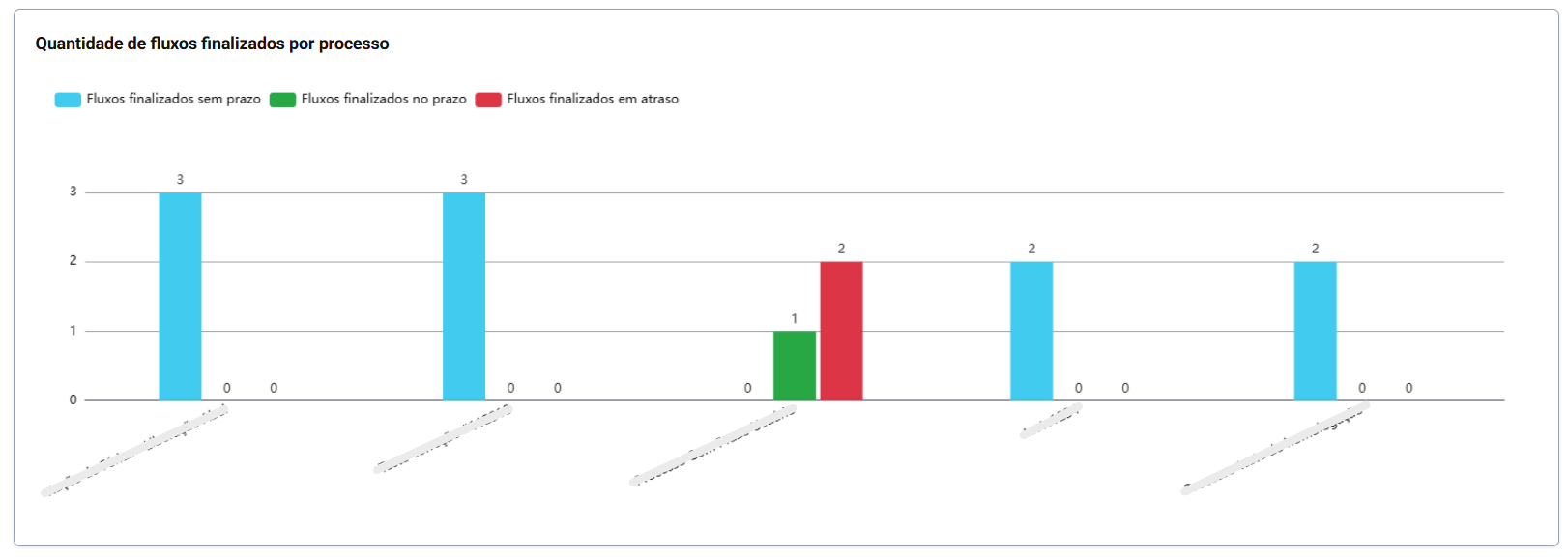
Caso o tenant não possua fluxos finalizados, a tela apresentará um blankslate no lugar do gráfico.
Tempo médio das tarefas finalizadas por atividade (dias)
Este gráfico apresenta o tempo médio das tarefas finalizadas por atividade, considerando o tempo de execução em dias. Ele permite ao usuário analisar, de maneira detalhada, quanto tempo cada atividade leva, em média, para ser concluída dentro dos processos do tenant. Ele é exibido somente quando um processo específico é selecionado no filtro; caso nenhum processo seja filtrado, um blankslate será mostrado no lugar do gráfico.
No eixo X, são exibidos os nomes das atividades, acompanhados da identificação da versão do processo correspondente.
A identificação segue o padrão “V.P X”, onde X representa o número da versão do processo em que aquela atividade foi executada. Dessa forma, o gráfico contempla todas as versões existentes, garantindo uma visualização completa do comportamento da atividade ao longo de diferentes ciclos de atualização do processo.
No eixo Y, é apresentado o valor médio (em dias) referente ao tempo gasto para finalizar cada atividade.
Cada coluna representa uma atividade específica, e o valor posicionado no topo da barra indica o seu tempo médio de conclusão. Isso permite uma comparação direta entre atividades e versões, facilitando a identificação de etapas que demandam mais ou menos tempo ao serem executadas.
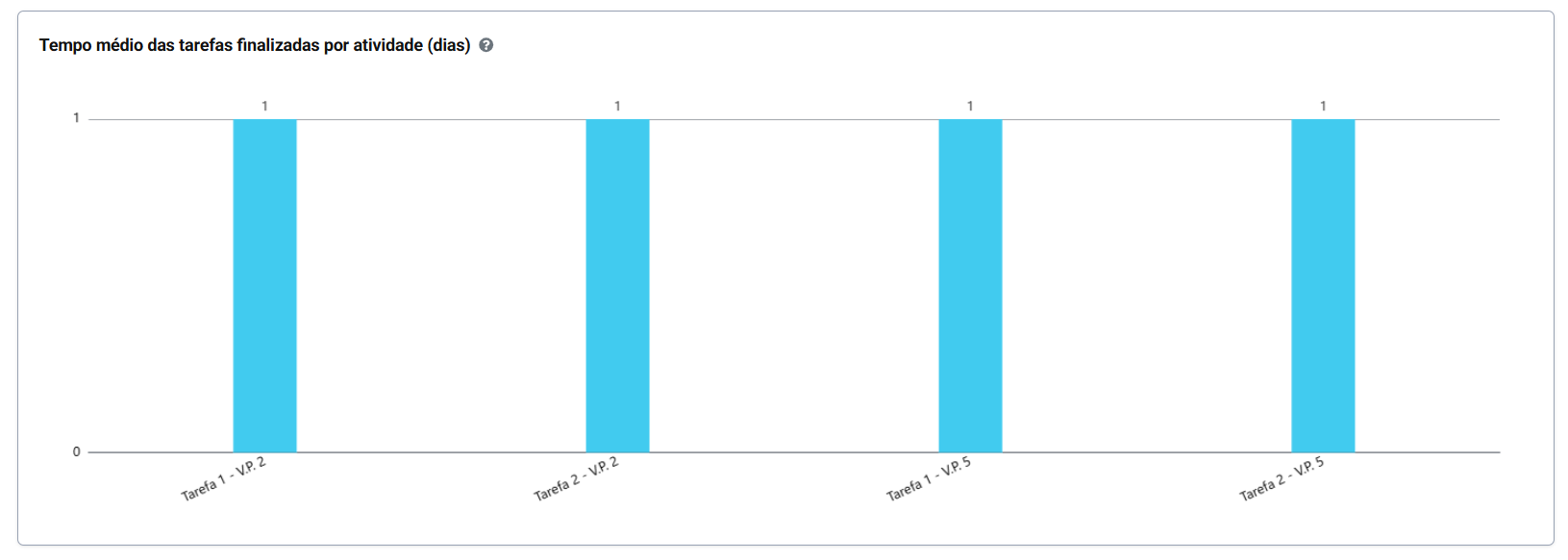
Quando a versão do fluxo não possuir nenhum histórico de conclusão, não irá aparecer no gráfico
Caso o tenant não possua atividades finalizadas, o gráfico será substituído por um blankslate.
Quantidade de tarefas finalizadas por atividade
Este gráfico apresenta a quantidade de tarefas finalizadas por atividade, permitindo visualizar como cada etapa do processo se comporta em relação ao volume de tarefas concluídas. Ele é exibido somente quando um processo específico é selecionado no filtro; caso nenhum processo seja filtrado, um blankslate será mostrado no lugar do gráfico.
As colunas estão organizadas em três categorias diferentes, representadas por três cores:
- Tarefas finalizadas sem prazo (barra azul) – Quantidade de tarefas concluídas que não possuem um prazo de expiração definido.
- Tarefas finalizadas no prazo (barra verde) – Quantidade de tarefas que possuem prazo configurado e foram finalizadas dentro do período estipulado.
- Tarefas finalizadas em atraso (barra vermelha) – Quantidade de tarefas que possuem prazo definido, mas foram concluídas após o vencimento.
No eixo X, são exibidos os nomes das atividades vinculadas ao processo selecionado, acompanhados da identificação da versão do processo no formato “V.P X”, onde X indica o número da versão.
No eixo Y, é exibida a quantidade total de tarefas finalizadas para cada categoria, permitindo uma análise clara do comportamento das atividades no processo.
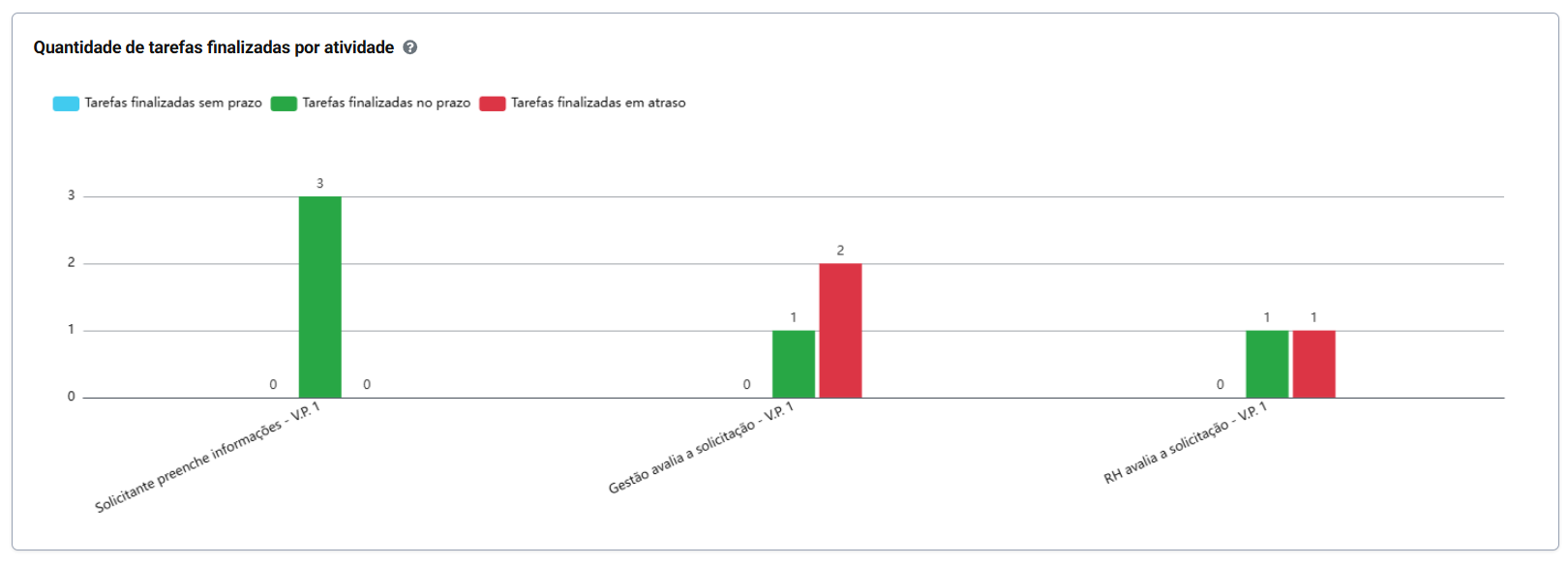
Caso o processo filtrado não possua tarefas finalizadas, o gráfico também será substituído por um blankslate.
Filtros Disponíveis
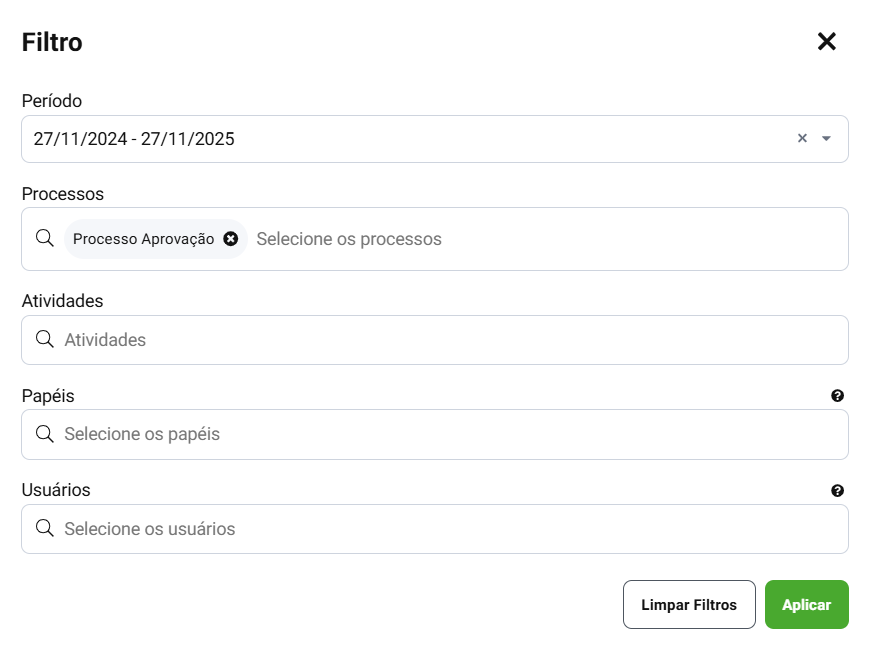
Para tornar a análise ainda mais precisa, o dashboard oferece opções de filtros que podem ser aplicados conforme a necessidade do usuário. Os filtros permitem refinar a visualização dos dados, exibindo apenas as informações relevantes para o período, processo ou contexto desejado.
Os filtros disponíveis são:
-
Período de execução – Nele é possível filtrar o período especifico que deseja ser pesquisado, é um filtro obrigatório para o funcionamento do dashboard, caso não seja selecionado um período especifico, será utilizado um padrão de um período de 12meses.
-
Processo – Nesse campo é possível filtrar um processo especifico que deseja acompanhar, é possível selecionar mais de um processo e quando utilizado, habilita o filtro de “Atividade”. Esse filtro é necessário para utilização dos gráficos de “Tempo médio das tarefas finalizadas por atividade(dias)” e “Quantidade de tarefas finalizadas por atividade”
-
Atividade – Esse campo só é habilitado quando somente 1 processo foi selecionado no filtro de processos, nele é possível selecionar atividades que fazem parte do processo que foi selecionado, além da versão em que a atividade se encontra. O nome de cada atividade irá terminar com o sufixo “V.P X” onde X será representado pelo numero da versão daquele processo.
-
Papéis –Neste campo é possível selecionar um dos papéis existentes no tenant, para que os gráficos exibam somente os dados correspondentes ao papel selecionado no filtro, podendo ser selecionado mais de 1.
- Usuários – Nesse campo é possível selecionar um ou mais usuários do tenant, para que os dados apresentados nos gráficos sejam relacionados ao usuário selecionado no filtro.
O uso adequado dos filtros contribui para uma análise mais segmentada, facilitando a identificação de tendências e comportamentos específicos.