A tela de Menu de Integrações pode ser utilizada para gerenciamento das integrações externas do sistema. Por meio dela, é possível criar e administrar chaves de integração, garantindo que aplicações e serviços terceiros possam se comunicar com a plataforma de forma segura e controlada.
Para chegar á tela do Menu de integrações você deve seguir os seguintes passos
- No modulo ECM, clique no menu “Gerenciamento” localizado no menu lateral á esquerda;
Esse menu está disponível somente para administradores do modulo ECM
- No menu gerenciamento, clique no menu “Integração” localizado no menu lateral á esquerda
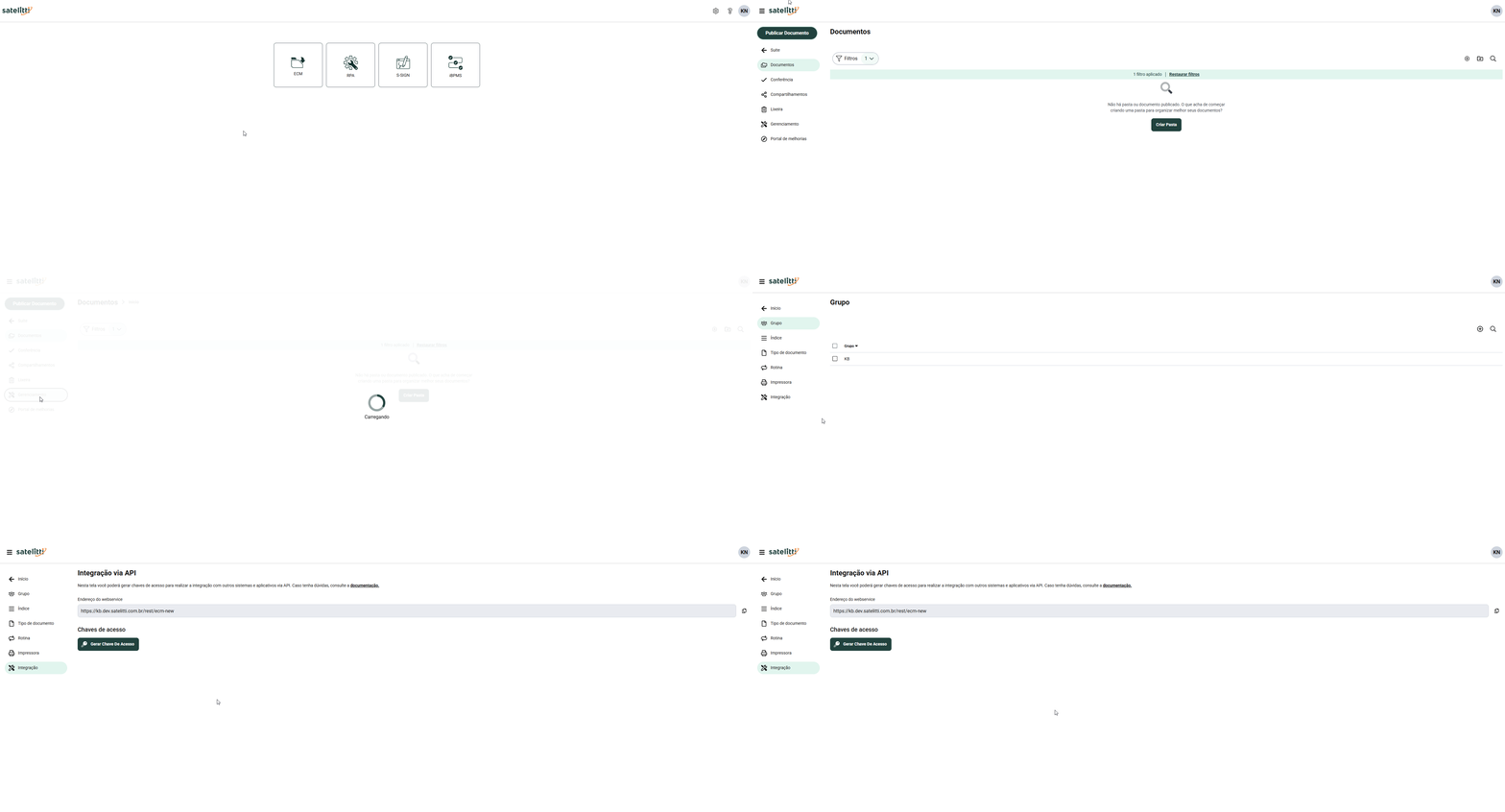
Funcionalidades do Menu de integração
- Documentação
- Gerar chave de acesso
- Informações da chave gerada
- Edição e exclusão da chave de acesso
- Teste de URL de callback
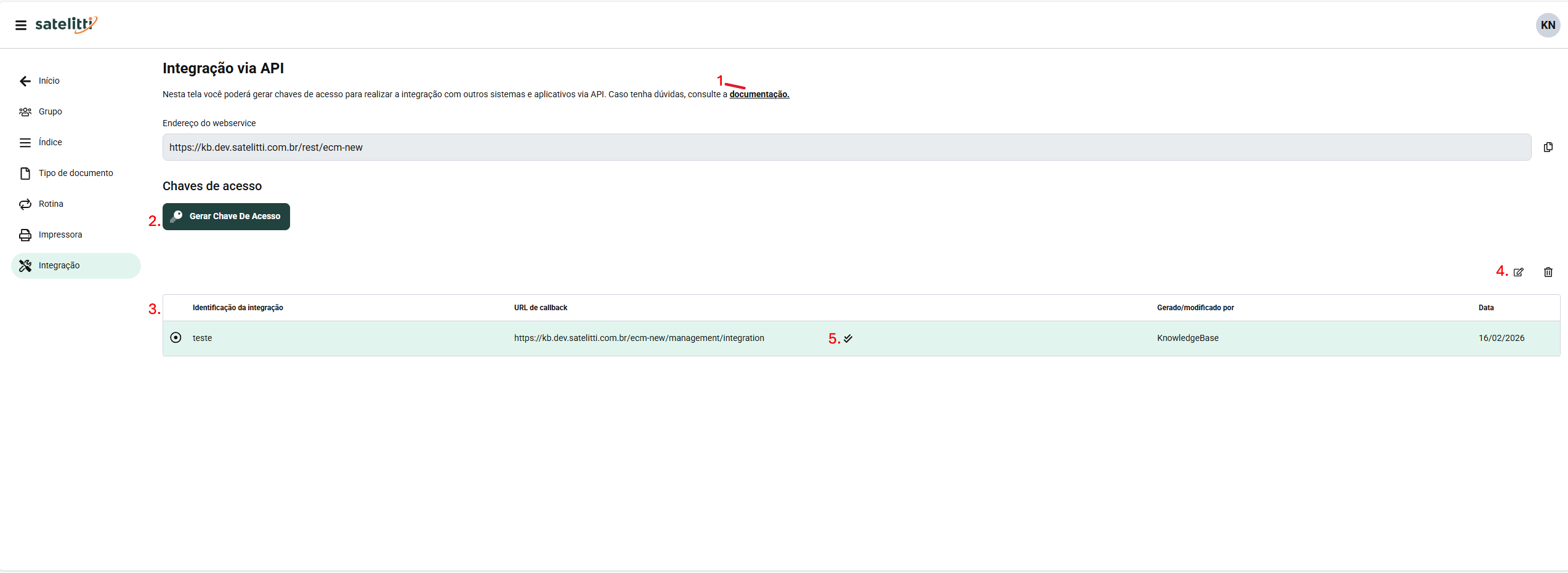
1.Documentação
Nesta seção, é possível acessar a documentação do Swagger referente aos endpoints do sistema ECM. Ao clicar no hyperlink, o usuário será direcionado a uma página que apresenta todos os endpoints disponíveis para realização de integrações.
2.Gerar chave de acesso
A chave de acesso é um código exclusivo que identifica um aplicativo ou usuário, usada para autenticar e autorizar solicitações de API. Através deste botão é possível gerar uma nova chave de acesso, podendo configurar sua identificação e para qual URL será feito o callback da chave.
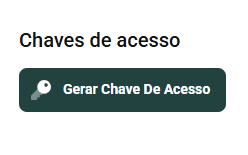
Ao clicar no botão “Gerar chave de acesso” será aberto um modal na tela, com os campos “Identificação da integração” e “URL de callback”, que serão obrigatórios para a criação da nova chave de acesso.
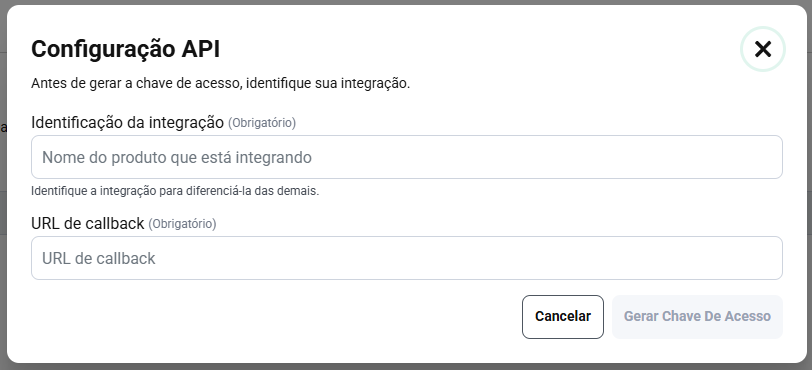
- Identificação da integração: Esse campo deverá ser preenchido com o nome que será identificada a nova chave de acesso, é um campo obrigatório e não será permitido a utilização de um nome que corresponda á uma chave de acesso já existente.
- URL de callback: Esse campo deverá ser preenchido com uma URL de callback válida, sendo um campo obrigatório para a criação da nova chave de acesso, será essa URL que irá receber a resposta de quando a ação do endpoint for concluída.
Após o preenchimento dos campos, o usuário deve clicar no botão “Gerar chave de acesso” no modal para que o sistema faça a validação dos dados preenchidos e crie a nova chave de integração.
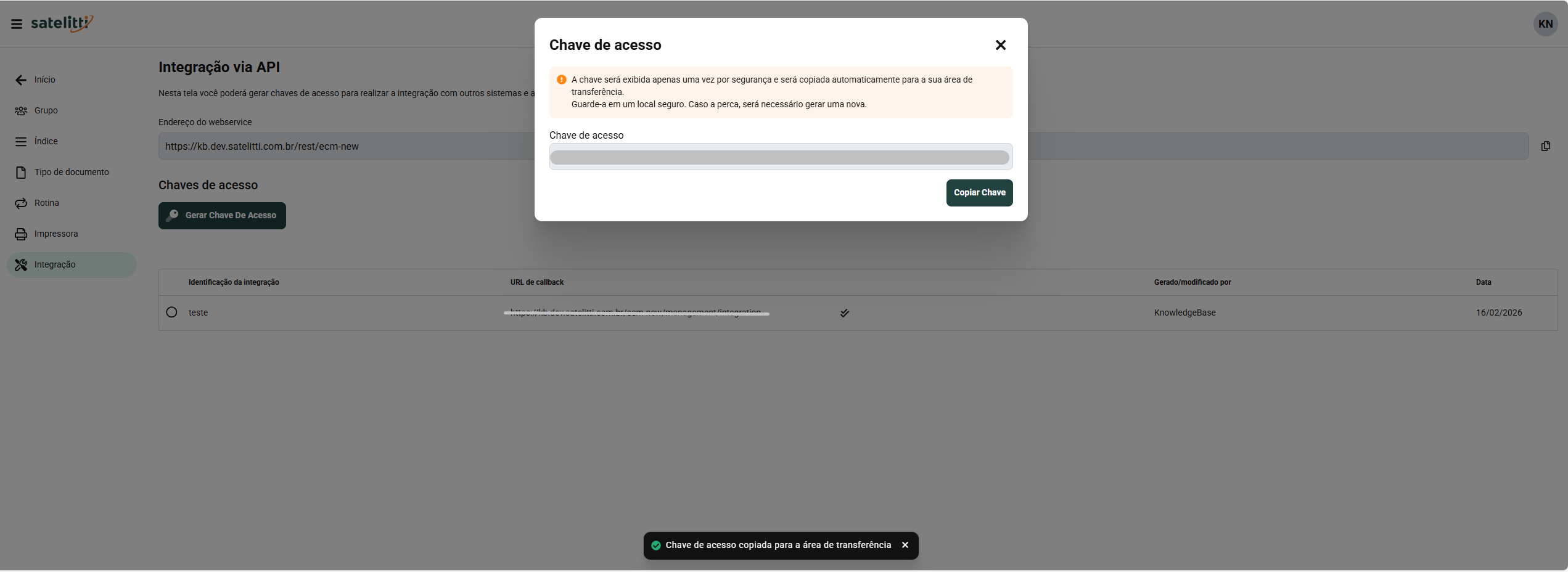
Quando criada com sucesso, o modal irá mudar, exibindo um campo chamado “Chave de acesso” e irá apresentar um toast informando que sua chave foi criada e transferida para a sua área de transferência(copiar e colar).
Guarde sua chave integração em um local seguro, onde a mesma não irá se perder, pois após o fechamento do modal, não será mais possível visualizar no sistema sua chave de acesso.
3.Informações da chave gerada
Após a criação da chave de acesso, o sistema apresentará uma tabela com as chaves cadastradas no tenant. Nessa listagem, será possível visualizar as seguintes informações:

- Identificação da integração: Este será o nome que foi dado á chave de integração que foi gerada, preenchida no momento de sua criação.
- URL de callback: Aqui será informada a URL que foi cadastrada para receber os callback gerados através desta chave
- Gerado/modificado por: Aqui será informado o nome do usuário que criou a chave ou caso a chave tenha sido editada, será apresentado o nome do usuário que realizou essa modificação.
- Data: Aqui será exibida a data em que a chave foi criada ou em caso onde a chave tenha sido editada, será apresentada a data de quando a modificação aconteceu.
4.Edição e exclusão da chave de acesso
Na tabela de informações das chaves de acesso, é possível realizar edições e exclusões. Para isso, selecione a chave desejada clicando no botão de opção localizado à esquerda da identificação da integração.
Após a seleção, dois novos ícones serão exibidos no canto superior direito da tabela, correspondentes às seguintes ações:

- Editar: Com essa opção é possível realizar a edição da chave de acesso selecionada, podendo alterar a identificação da integração, ou sua URL de callback, suas regras para alteração funcionam da mesmo forma que foi apresentado o seu preenchimento no momento da criação da chave, não pode ser um nome que exista em uma chave já existente, e a URL deve ser válida.
Quando editada a chave de acesso, ela permanecerá a mesma e não irá ser exibida como foi na sua criação.
- Deletar: Com essa opção é possível realizar a exclusão da chave de acesso. Ao clicar no ícone, será exibido um modal de confirmação da exclusão, quando confirmada a exclusão, todos os sistemas conectados por ela, serão desconectados, e os arquivos publicados, deixarão de receber atualizações de status via callback
5.Teste de URL de callback
O teste da URL de callback pode ser realizado por meio do botão disponível na tabela de chaves de acesso cadastradas. Essa funcionalidade permite validar se a URL configurada na chave está ativa e respondendo corretamente.

Ao acionar o botão, o sistema enviará uma requisição de callback para o endereço configurado na chave selecionada. Após a execução da chamada, será exibido um modal contendo o payload enviado e a resposta retornada pela requisição, permitindo a visualização do resultado obtido.
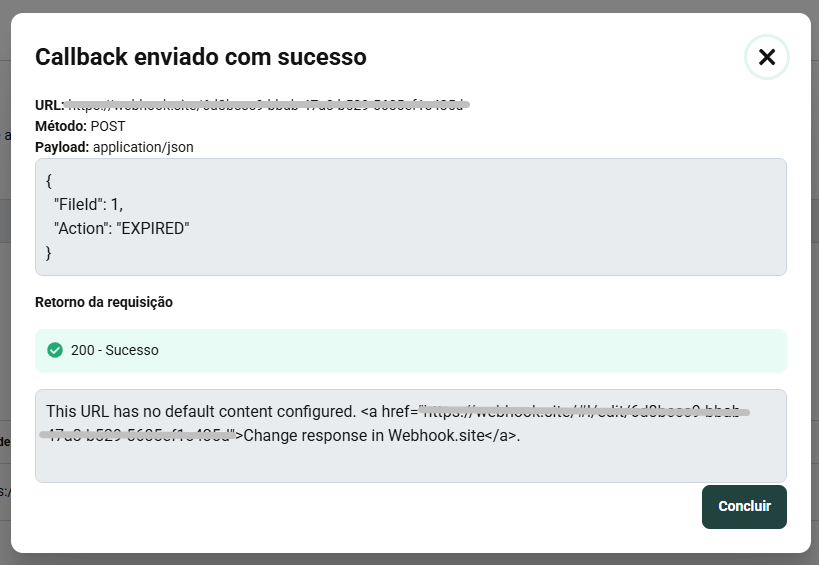
Os resultado que podem ser obtidos ao testar o URL são:
-
200 – Sucesso: A requisição foi recebida e processada corretamente pelo endpoint.
-
400 – Bad Request: A requisição contém erro na estrutura ou nos dados enviados (payload inválido ou campos obrigatórios ausentes).
-
401 – Unauthorized: A autenticação é necessária ou as credenciais informadas são inválidas/expiradas.
-
403 – Forbidden: O servidor compreendeu a requisição, mas recusou a execução por falta de permissão ou restrição de acesso.
-
404 – Not Found: A URL informada está incorreta ou o endpoint não existe.
-
500 – Internal Server Error: O servidor recebeu a requisição, mas ocorreu uma falha interna ao processá-la.