Configurando campos de formulários no S-Sign
Durante a etapa de assinaturas, além dos carimbos de assinatura e rubrica, também é possível configurar campos de formulário no documento.
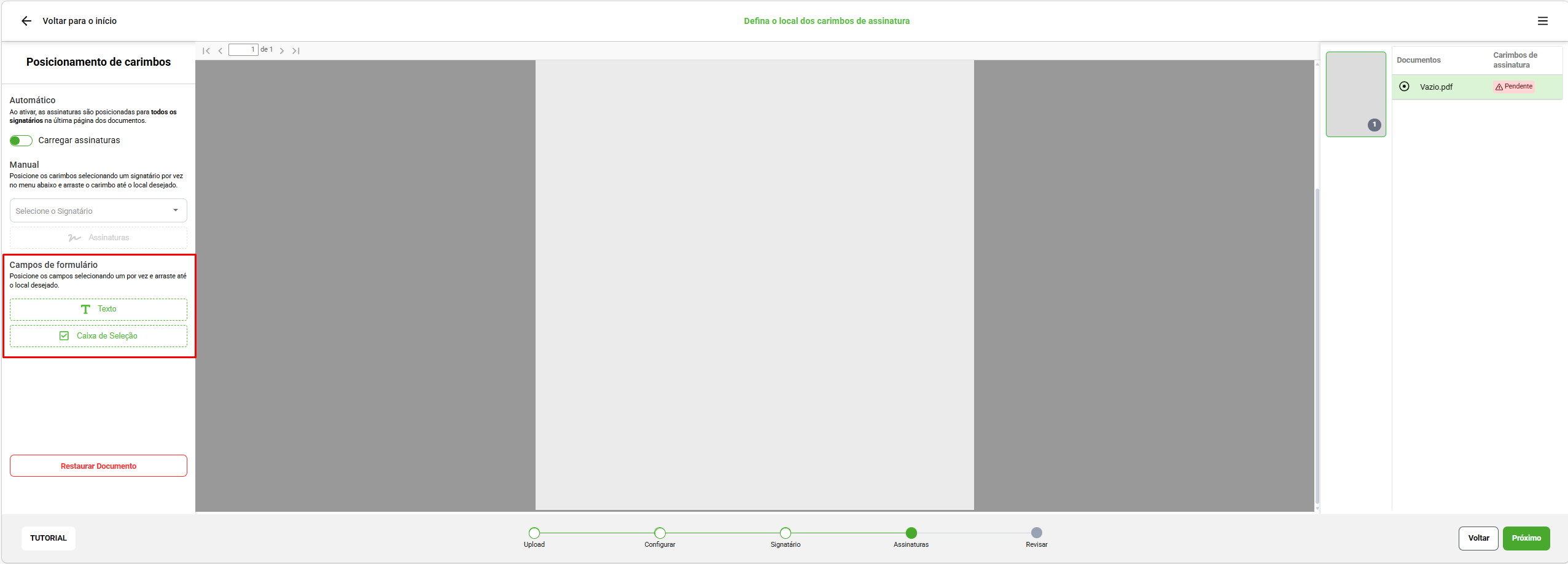
Esses campos permitem que determinados participantes do envelope preencham informações diretamente no documento antes da conclusão do fluxo.
Os tipos de campos disponíveis são:
- Campo de Texto
- Caixa de Seleção
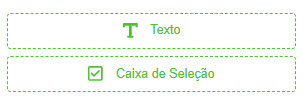
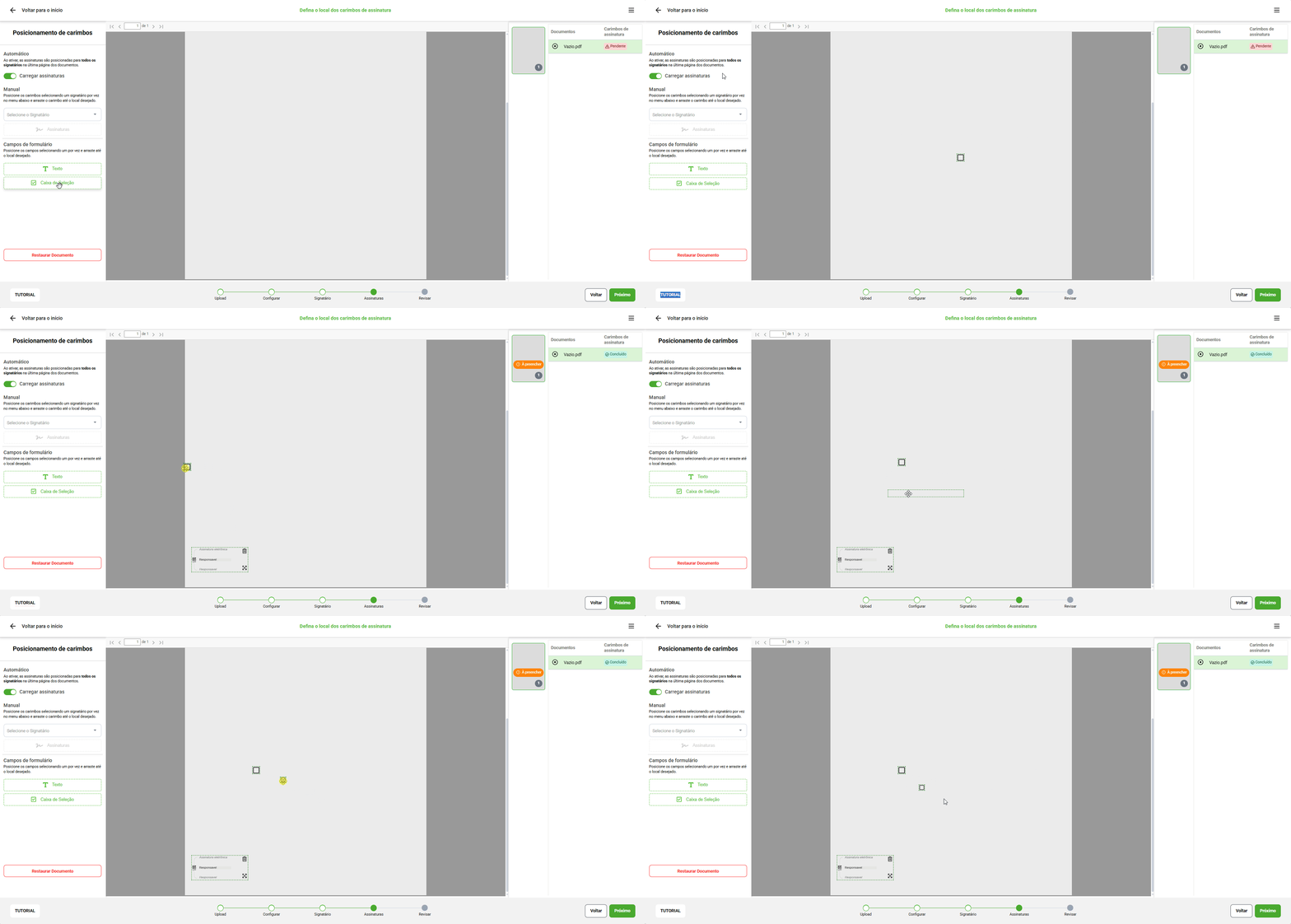
Os campos podem ser posicionados diretamente no documento através do viewer, da mesma forma que os carimbos de assinatura e rubrica.
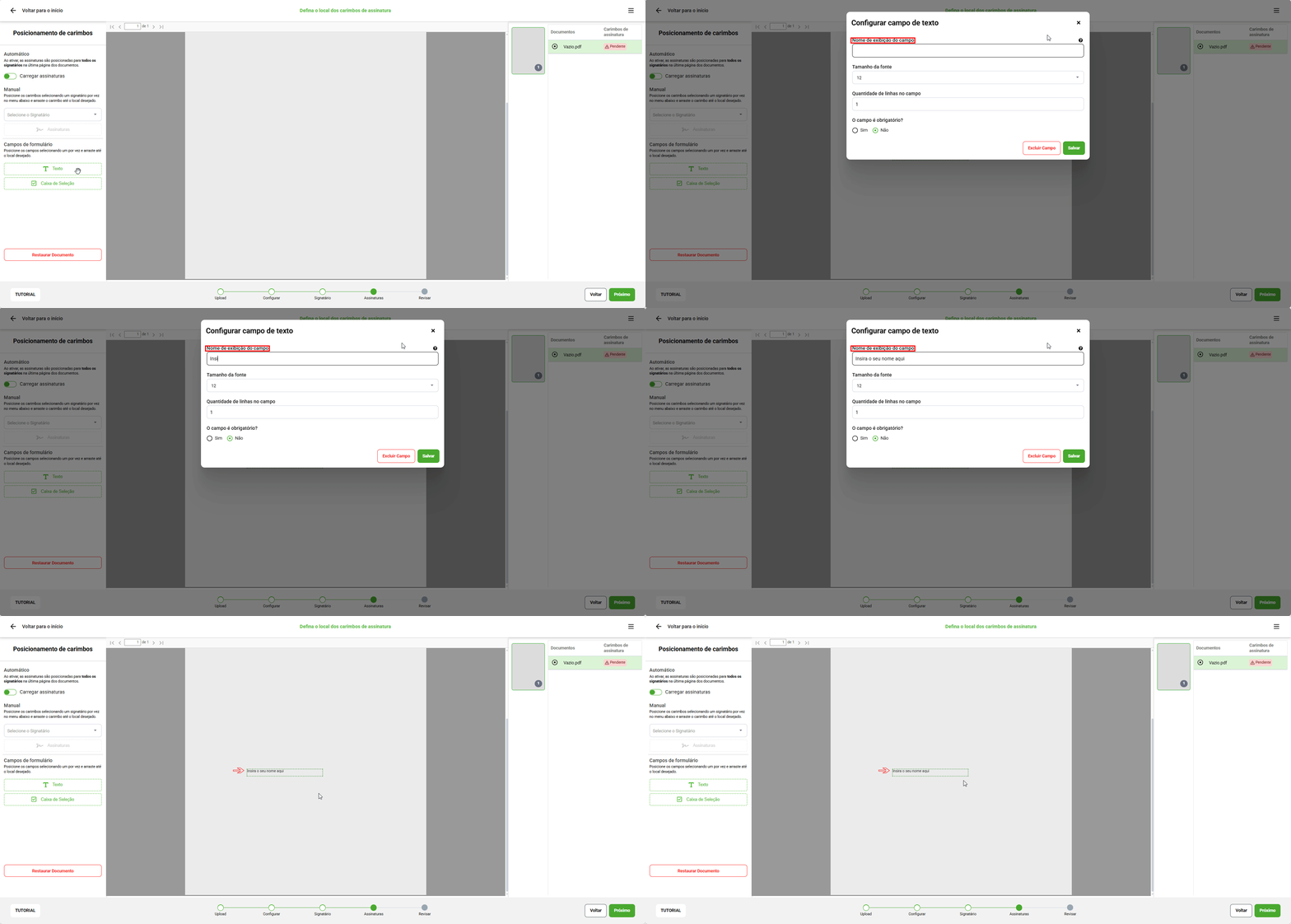
Após o posicionamento, será exibido automaticamente um modal para configuração do campo, permitindo definir seu comportamento no momento do preenchimento.
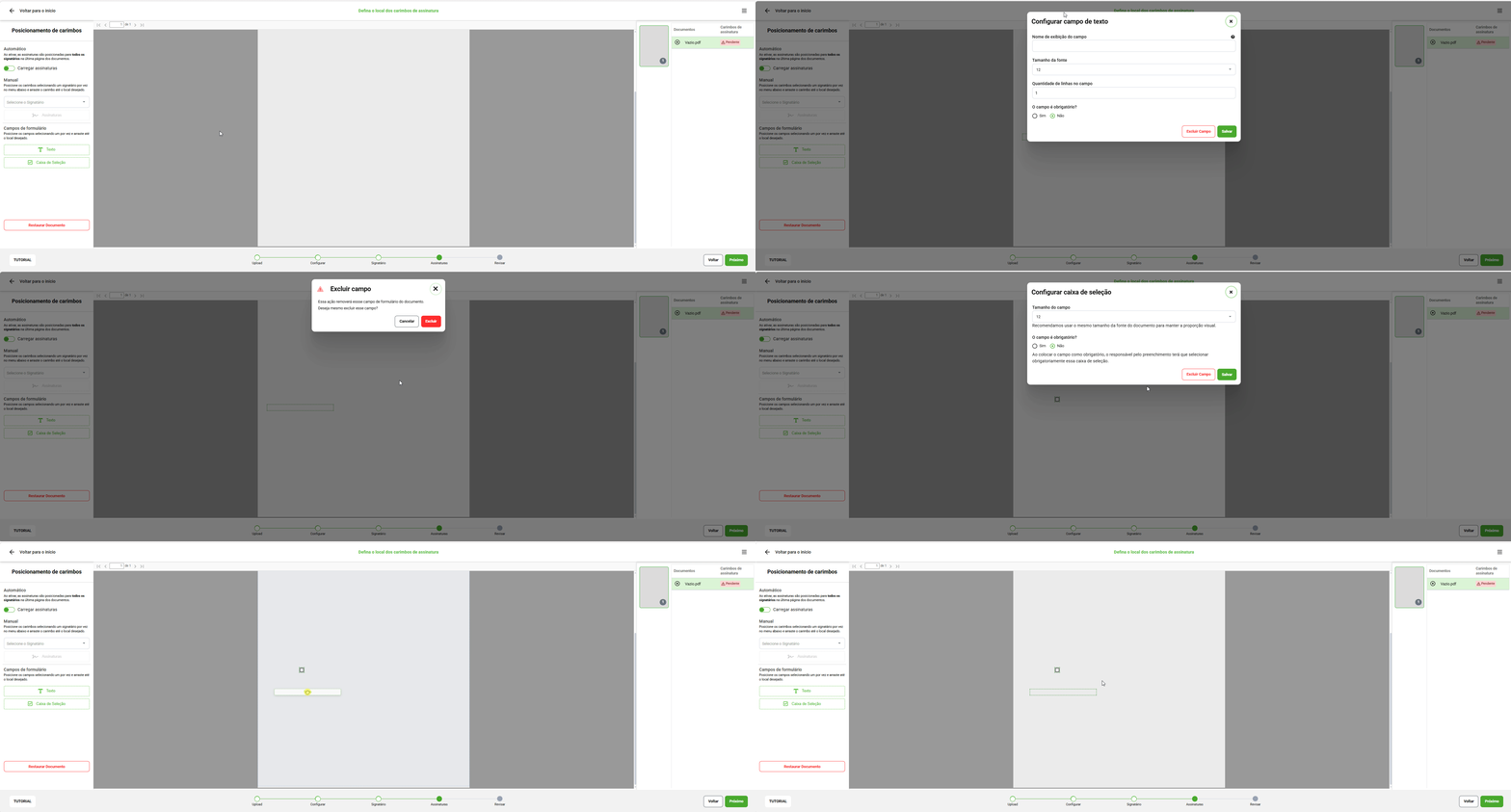
1.Campo de Texto
O campo de texto é utilizado para permitir que o usuário insira informações livres no documento, como nomes, dados complementares ou observações.
1.1 Configurações do Campo de Texto
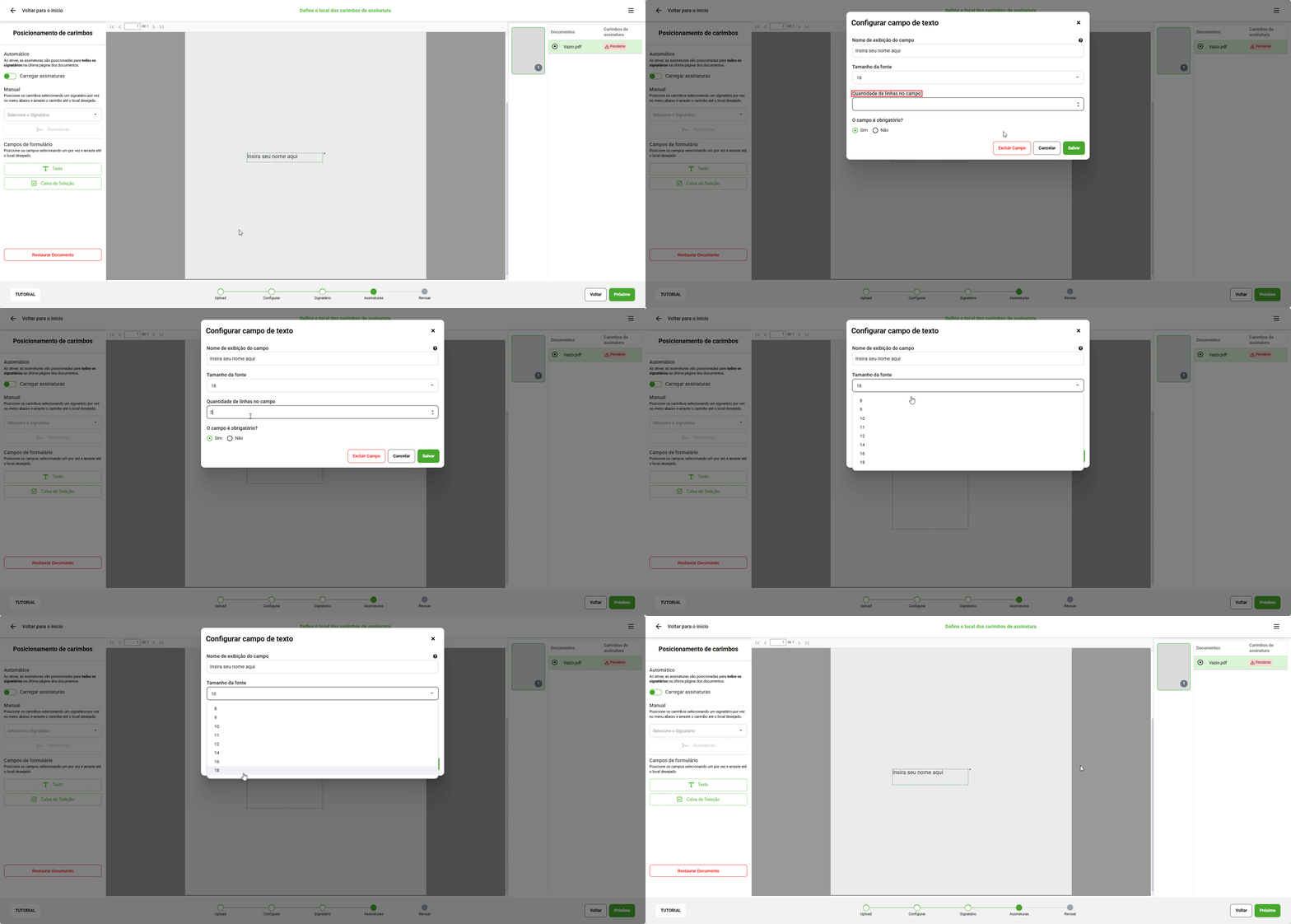
Ao posicionar o campo, será exibido um modal com as seguintes opções:
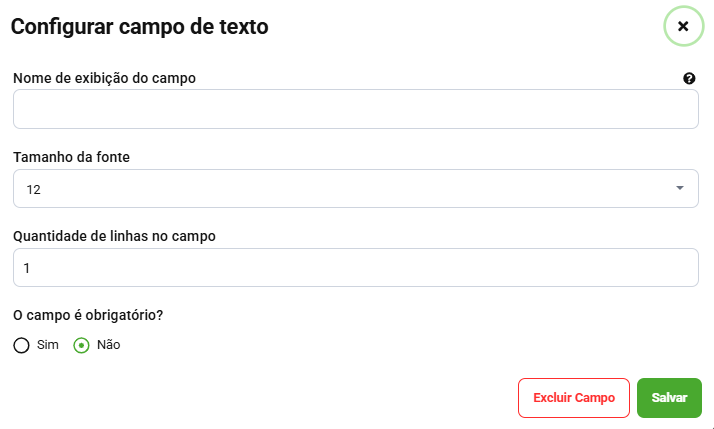
1.2 Nome de Exibição – Define o texto que será apresentado como placeholder no campo. Esse nome serve como orientação para o usuário, indicando qual informação deve ser preenchida.
1.3 Tamanho da Fonte – Permite selecionar o tamanho da fonte do campo, impactando diretamente no tamanho do texto exibido, no comprimento do campo e na forma como o conteúdo será apresentado após o preenchimento.
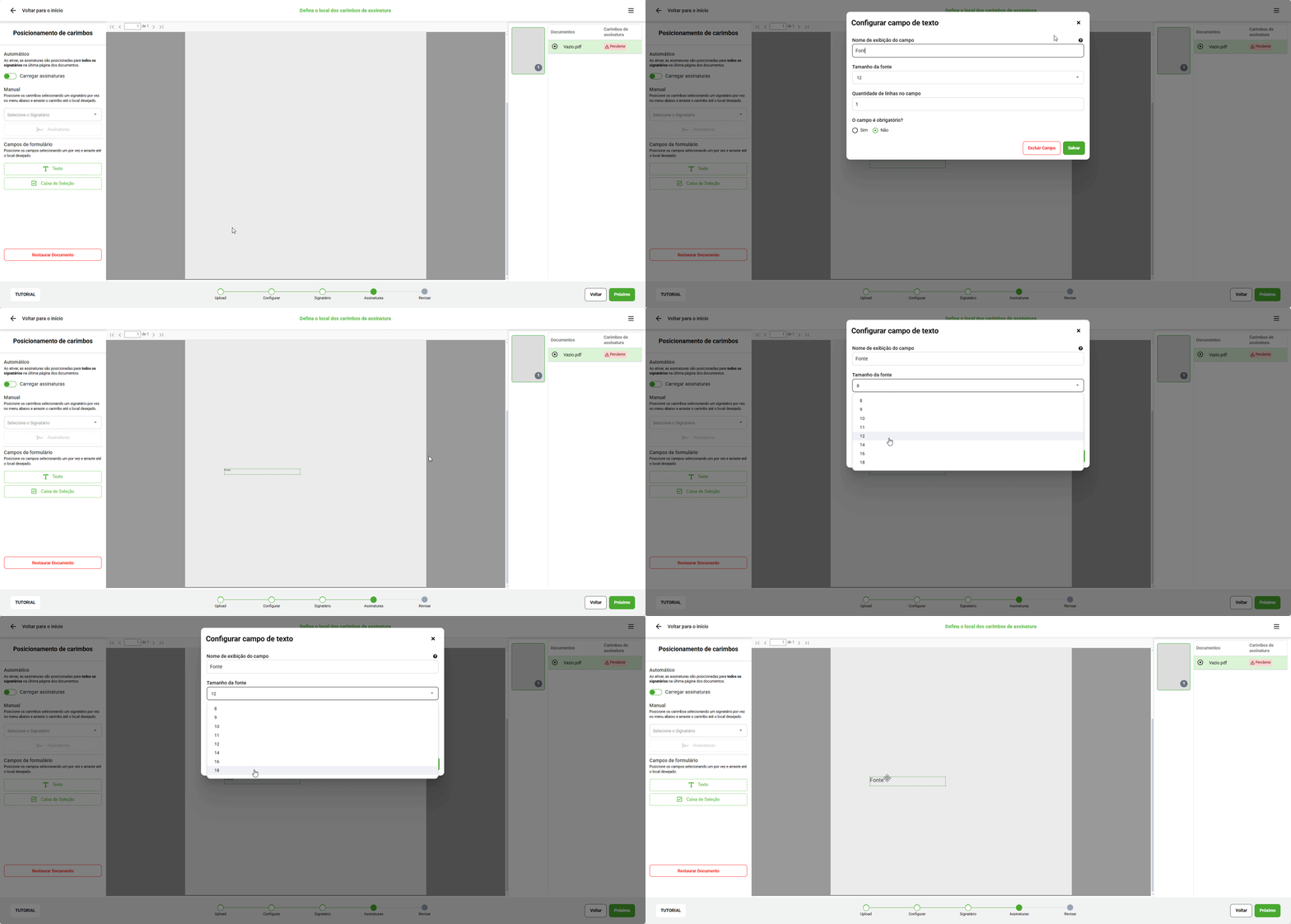
Opções disponíveis: 8, 9, 10, 11, 12, 14, 16, 18
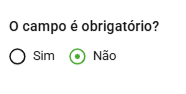
1.4 Campo Obrigatório – Define se o preenchimento será obrigatório.
- Sim: o campo será obrigatório
- Não: o campo será opcional
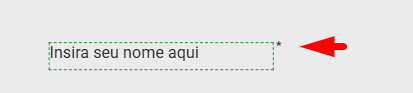
Quando configurado como obrigatório:
- Um asterisco (*) será exibido ao lado do nome do campo
- O preenchimento será exigido para conclusão do fluxo
1.5 Quantidade de Linhas – Define a altura do campo com base na quantidade de linhas, sendo possível definir no máximo 10 linhas. Essa configuração, em conjunto com o tamanho da fonte, determina a altura final do campo no documento.
1.6 Regras de funcionamento
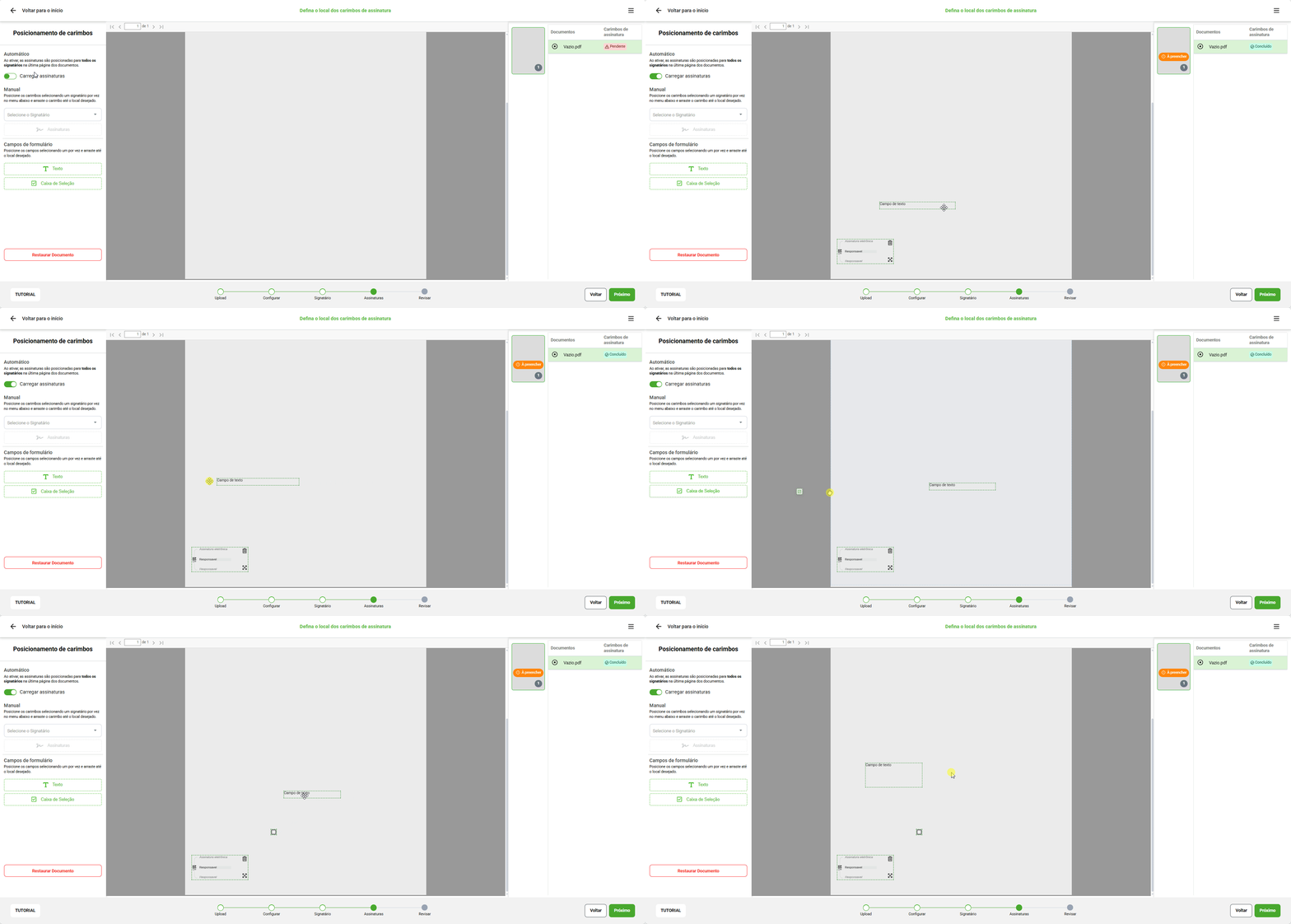
- Pode ser posicionado em qualquer área do documento
- Não permite sobreposição com:
- Outros campos de texto
- Campos de seleção
- Carimbos de assinatura ou rubrica
- Pode ser redimensionado somente na largura (horizontal)
- A altura do campo é definida exclusivamente pelas configurações
2.Campo de Caixa de Seleção
O campo de caixa de seleção é utilizado para permitir que o usuário marque opções no documento ou assinale um campo necessário (check).
2.1 Configurações da Caixa de Seleção
Ao posicionar o campo, será exibido o modal de configuração com as seguintes opções:
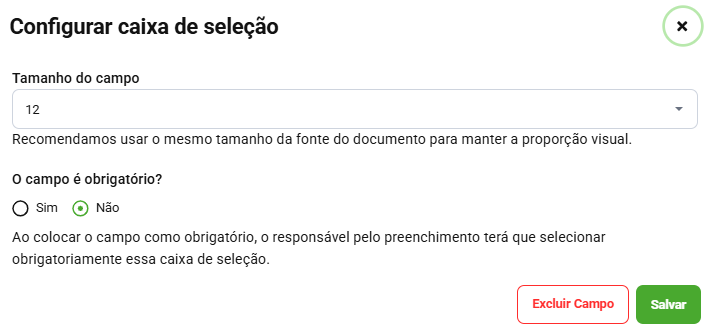
2.2 Tamanho da Fonte – Define o tamanho da caixa de seleção e do check, Impactando diretamente o tamanho visual da caixa e o tamanho do “check” que será exibido no documento final.
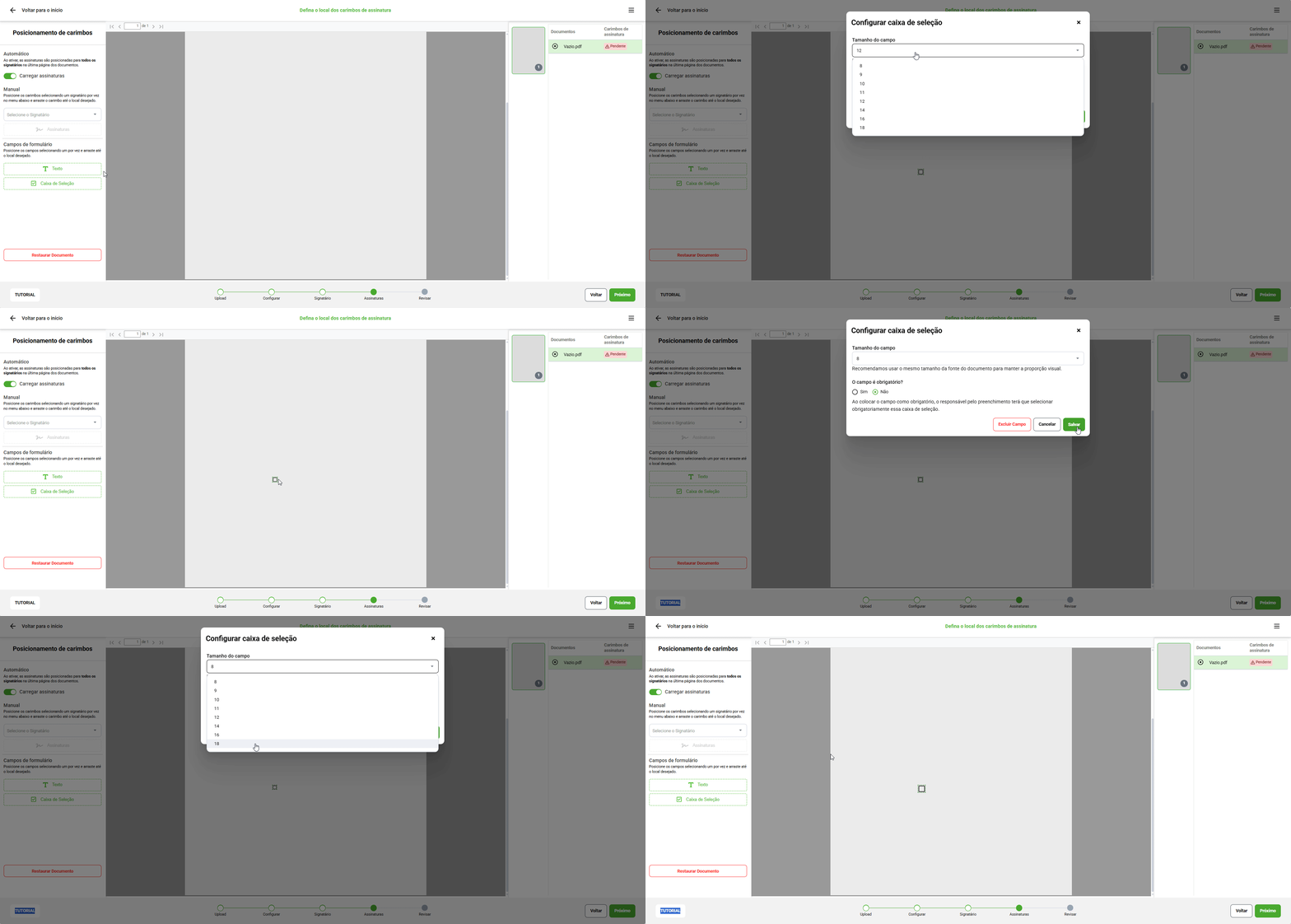
Opções disponíveis: 8, 9, 10, 11, 12, 14, 16, 18
2.3 Campo Obrigatório – Define se a marcação será obrigatória.
- Sim: o campo deverá ser marcado para concluir o fluxo
- Não: o campo será opcional

Quando obrigatório:
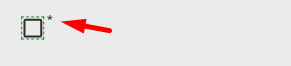
- Um asterisco (*) será exibido no canto superior direito do campo
2.4 Regras de funcionamento
- Pode ser posicionado em qualquer área do documento
- Não permite sobreposição com:
- Campos de texto
- Carimbos de assinatura ou rubrica
- Outros campos de caixa de seleção
- Não pode ser redimensionado manualmente pelo viewer
- Seu tamanho é definido exclusivamente via configuração
3.Regras para Utilização com Responsável pelo Formulário
Quando o envelope possuir um Responsável pelo Formulário, algumas regras adicionais passam a ser aplicadas na etapa de assinaturas.
- Ao possuir um responsável inserido no envelope, o usuário deve obrigatoriamente adicionar pelo menos um campo de formulário no documento
- O usuário não conseguirá avançar da etapa de assinaturas
Essas regras garantem que o responsável tenha campos disponíveis para preenchimento antes do andamento do fluxo.