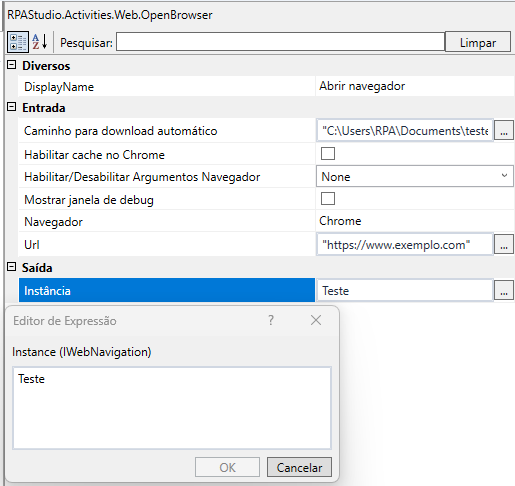
A atividade “Abrir navegador” tem como finalidade a execução da abertura do navegador dentro do processo de automação do RPA, sendo possível abrir diretamente em uma URL que pode ser especificada diretamente pelo usuário, além de fazer downloads automaticamente em um local pré-selecionado.
Selecione a atividade “Abrir navegador” e arraste para dentro do processo e clique nela para iniciar a configuração
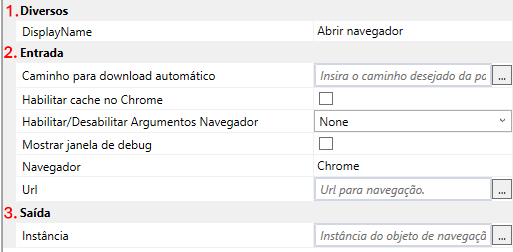
1.Diversos
1.1 DisplayName: Neste campo é possível configurar como será exibido o nome desta atividade dentro do processo de automação
2.Entrada
2.1 Caminho para download automático: Campo utilizado para realizar o download de um arquivo automaticamente no diretório desejado, quando preenchido este campo, o download será encaminhado diretamente para a pasta que foi indicada dentro do campo. O caminho que deve ser passado no campo deve ser o caminho completo para o diretório desejado.
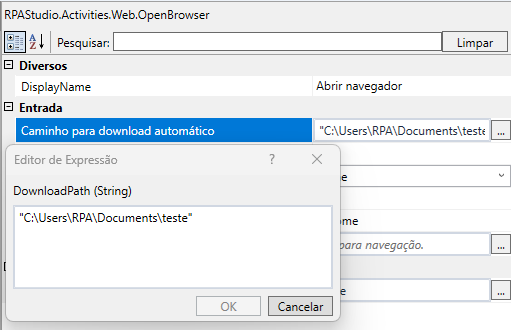
Ex: “C:\Users\RPA\Documents\teste”
Se o campo não for preenchido e durante a execução do processo houver uma atividade de download, a automação irá direcionar o arquivo para o local de download padrão do navegador.
Esta função é executada automaticamente nos navegadores Chrome e Mozilla Firefox, no navegador Edge, será necessário adicionar uma atividade de “clicar no elemento” para que o processo de download ocorra corretamente.
2.2 Habilitar cache no Chrome: Esta função como o nome mesmo já menciona, é utilizada para habilitar e desabilitar a memoria cache do navegador que será aberto pela automação do fluxo.
Caso essa função esteja habilitada, o processo utilizado necessitará de uma atividade de “fechar navegador” para que assim que terminado o fluxo dentro do navegador, a pagina seja fechada, limpando o cache salvo, caso não possua essa atividade de fechar navegador, o processo correrá risco de abrir páginas desatualizadas.
Quando a função estiver desabilitada, o processo irá abrir uma nova tela do navegador limpa de cache toda vez que for executado, não armazenando nenhuma informação na memoria.
2.3 Habilitar/Desabilitar argumentos navegador: Esta função define se o navegador deve ou não expor a flag interna que indica estar sendo controlado por automação. Alguns sites possuem mecanismos de segurança que identificam quando um navegador está sendo manipulado por ferramentas de automação (ex.: Selenium, WebDriver).
Ao habilitar este parâmetro, o RPA remove essa identificação, permitindo que a navegação seja realizada como se fosse um usuário humano comum.
O uso desse recurso não garante que todos os sites deixarão de identificar a automação, pois alguns utilizam técnicas adicionais.
2.4 Mostrar janela de debug: Habilitando essa função, quando for iniciado o processo de abrir o navegador, será aberto a janela de debug do navegador em conjunto, onde será apresentado qualquer erro que ocorrer no navegador durante a execução do processo.
2.5 Navegador: Este campo será utilizado para selecionar qual será o navegador que será usado pela automação e será aberto para acessar a URL que foi configurada, podendo ser umas das 3 seguintes opções:
- Google Chrome
- Microsoft Edge
- Mozilla Firefox
2.6 Url: Este campo deve ser preenchido com o endereço de URL que o usuário deseja acessar, sendo necessário coloca-lo entre aspas, por se tratar de uma “String”. Deve ser inserido conforme o exemplo: “https://www.exemplo.com”. Desta forma sempre que o RPA for executar a atividade “abrir navegador” no fluxo configurado, ele irá abrir diretamente a URL inserida neste campo.
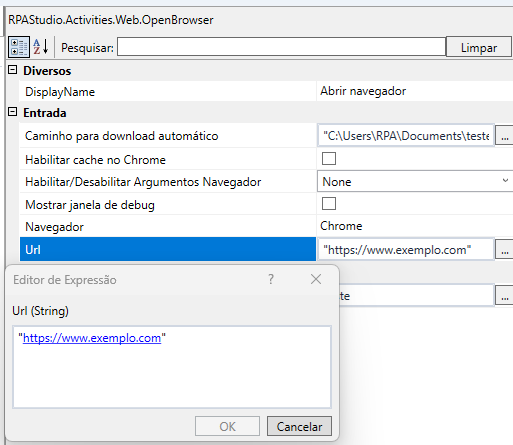
3.Saída
3.1 Instância :Este campo define a variável responsável por representar a janela do navegador. Essa variável recebe um objeto do tipo IWebNavigation e pode ser nomeada conforme a preferência do usuário. Ela será utilizada em atividades que realizem interações com a janela do navegador aberta.