A atividade “Filtrar (personalizado)” tem como objetivo aplicar critérios de filtragem avançados em planilhas do Excel, permitindo selecionar, excluir ou organizar dados de forma previamente definida. Essa atividade possibilita a interação direta com os filtros nativos do Excel, garantindo maior flexibilidade e precisão no tratamento das informações durante a execução do RPA.
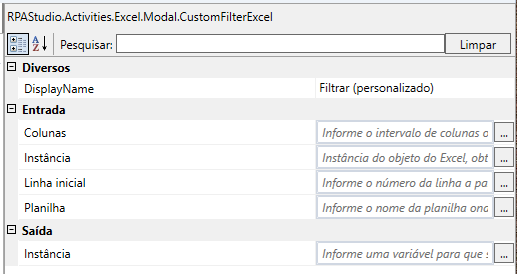
1.Diversos
1.1 DisplayName: Neste campo é possível configurar como será exibido o nome desta atividade dentro do processo de automação. Esse nome é apenas ilustrativo e não interfere no funcionamento da atividade, sendo útil para organização e entendimento do fluxo.

2.Entrada
2.1 Colunas: Neste campo deve ser inserido a coluna ou o intervalo das colunas que receberá o filtro, utilizando o padrão de preenchimento da seguinte forma:
- Somente uma coluna: Quando desejar filtrar somente uma coluna, deve ser preenchido com “Coluna Inicial : Coluna Final”, devido á ser apenas uma coluna, ambos os valores serão iguais no preenchimento. Ex: “A:A” , “B:B”.
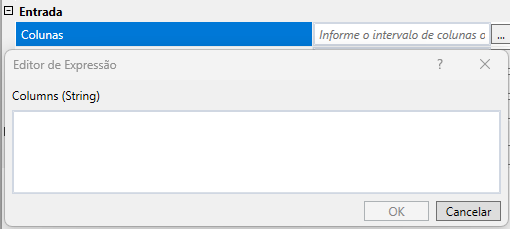
- Intervalo de colunas: Quando desejar aplicar o filtro em varias colunas, deverá ser preenchido com a mesma lógica do item anterior, utilizando “Coluna inicial : Coluna final”, quando aplicado o filtro, o sistema irá utilizar todo o intervalo entre a coluna inicial e final. Ex: “A:G” -> O filtro será aplicado em todas as colunas, incluindo B C D E F.
O preenchimento deve ser sempre utilizando ” “ e será possível fazer a aplicação de somente um intervalo por vez
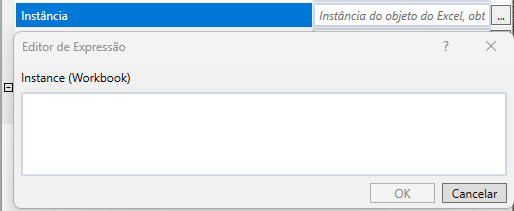
2.2 Instância: Este campo dever ser preenchido com o valor da instancia que foi inserido na atividade “Abrir Excel”, irá identificar o objeto do tipo WorkBook que foi definido para representar a janela de interação do Excel, que irá ocorrer a aplicação do filtro na planilha.
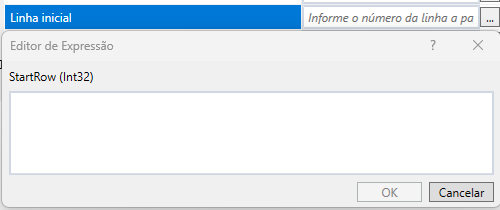
2.3 Linha Inicial: Este campo deve ser preenchido com o número da linha que irá iniciar a aplicação do do filtro, o campo validará somente números, caso seja inserido qualquer outro tipo de caractere, o campo ficará em estado de erro.
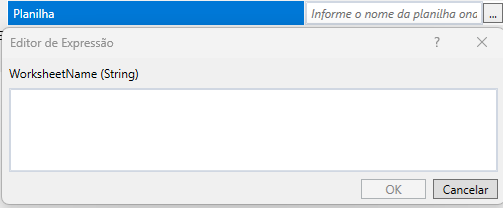
2.4 Planilha: Neste campo deve ser inserido o nome da planilha onde deverá ser aplicado o filtro, o campo validará um texto do tipo String, portanto deve ser preenchido utilizando ” “. Caso, não exista a planilha informada, o RPA devolverá um log no campo de Output, informando que não foi encontrada a planilha informada no campo.
3.Saída
3.1 Instância: Este campo será o responsável por informar a variável que irá armazenar o resultado da execução da atividade, sendo utilizada na próxima atividade que tiver um tipo de interação na tela atual do Excel que está sendo executado.
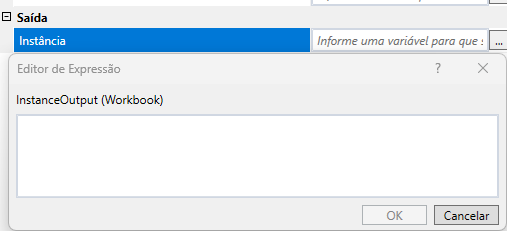
Deve ser preenchida com uma variável do tipo WorkBook, criada pelo usuário, utilizando o campo de cadastrado para inserir o nome da variável e o atalho “Ctrl + K” para salvar a variável criada.
4.Configurar Filtros
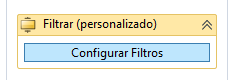
Através do botão configurar filtros, é possível criar combinações de filtros desejadas que sejam aplicadas á planilha do Excel, podendo ser configurado um filtro básico ou um filtro avançado, de acordo com a necessidade do usuário.
4.1 Filtro Básico
O Filtro Básico permite filtrar registros de forma simples e objetiva, utilizando regras de comparação semelhantes aos Filtros Personalizados do Excel.
Ele é indicado para cenários em que é necessário aplicar condições diretas, sem combinações complexas ou expressões avançadas.
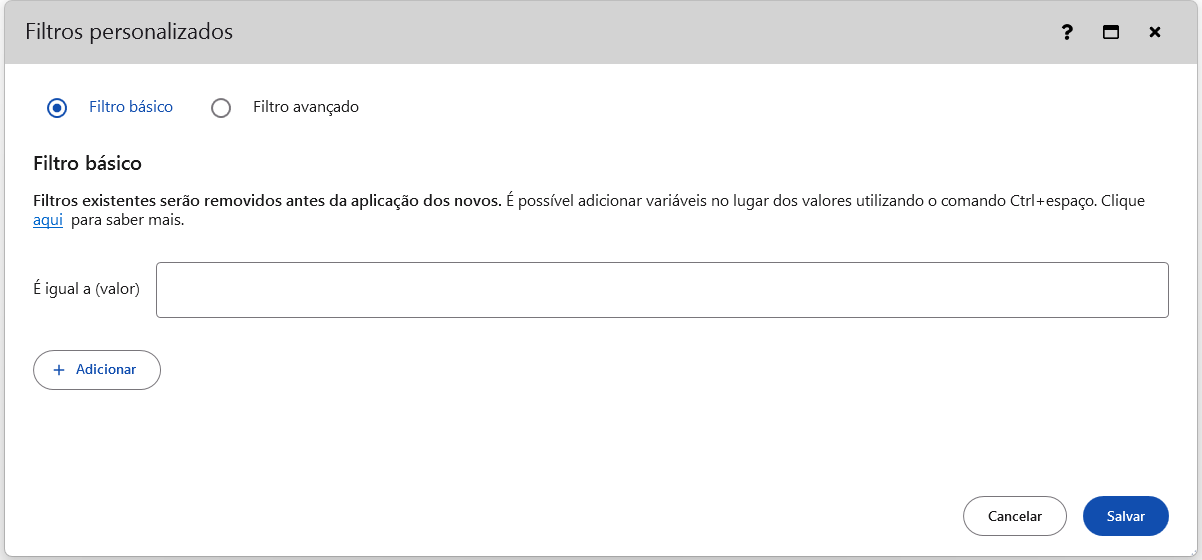
Ao aplicar um filtro básico, o sistema irá remover automaticamente todos os filtros existentes na planilha, irá aplicar apenas as novas condições configuradas e irá retornar na planilha somente os registros que atendem o filtro informado.
É igual a (valor): O campo “É igual a (valor)” define a condição de comparação entre o valor do campo filtrado e o valor informado pelo usuário, as regras de funcionamento são:
- A comparação é feita de forma exata
- O valor informado deve respeitar o tipo de campo e o formato esperado.

Adicionar: Este botão permite incluir mais de uma condição de filtro, podendo inserir múltiplas condições com a regra do campo “É igual a (valor)”.
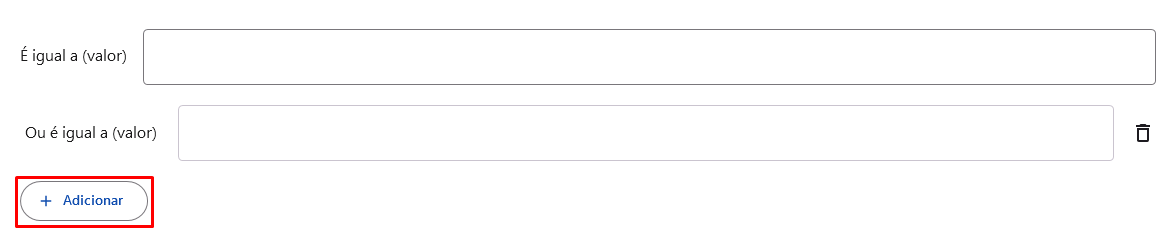
Exemplo de uso com 2 condições:
- 1ºCampo com o valor: “Ativo”,
- 2ºCampo com o valor “Pendente”
- Resultado será todos os registros que possuam um dos valores informados.
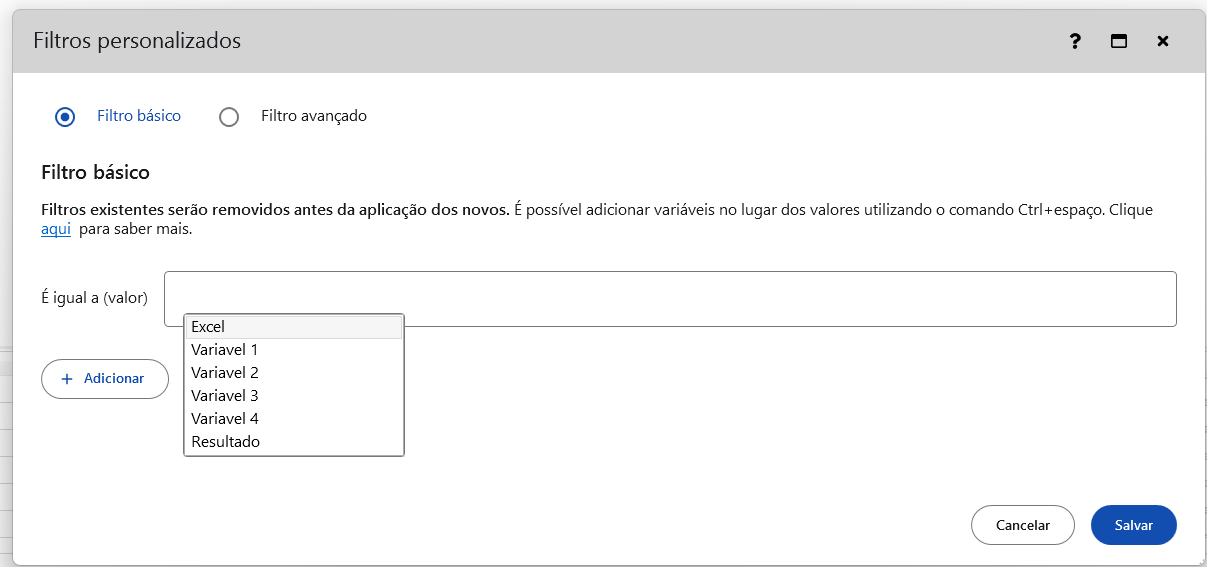
Uso de variáveis: Utilizando “Ctrl + Espaço” o usuário pode utilizar variáveis que foram cadastradas previamente no sistema e possuem um valor, dessa forma, o filtro será aplicado filtrando o valor correspondente á variável utilizada.
4.2 Filtro Avançado
O Filtro Avançado permite criar regras de filtragem mais completas e flexíveis, utilizando todas as opções de filtros avançados disponíveis no Excel.
Ele é indicado para cenários em que é necessário combinar múltiplas condições, utilizar curingas, operadores lógicos ou regras mais específicas.
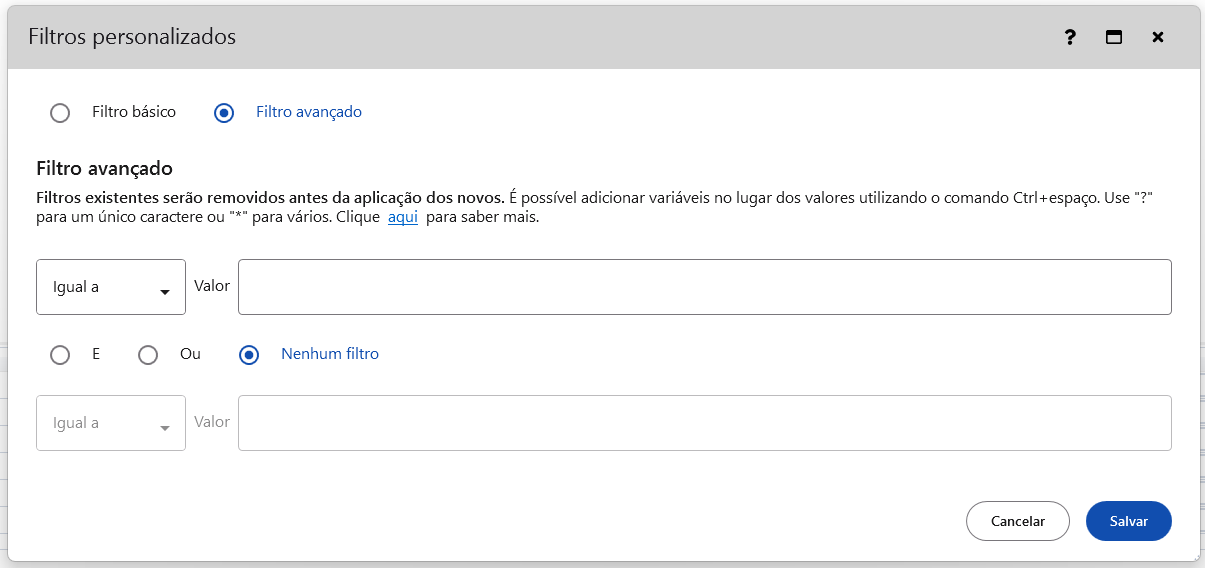
Assim como o Filtro Básico, ao aplicar um filtro avançado, o sistema irá remover automaticamente todos os filtros existentes na planilha, irá aplicar apenas as novas condições configuradas e irá retornar na planilha somente os registros que atendem o filtro informado.
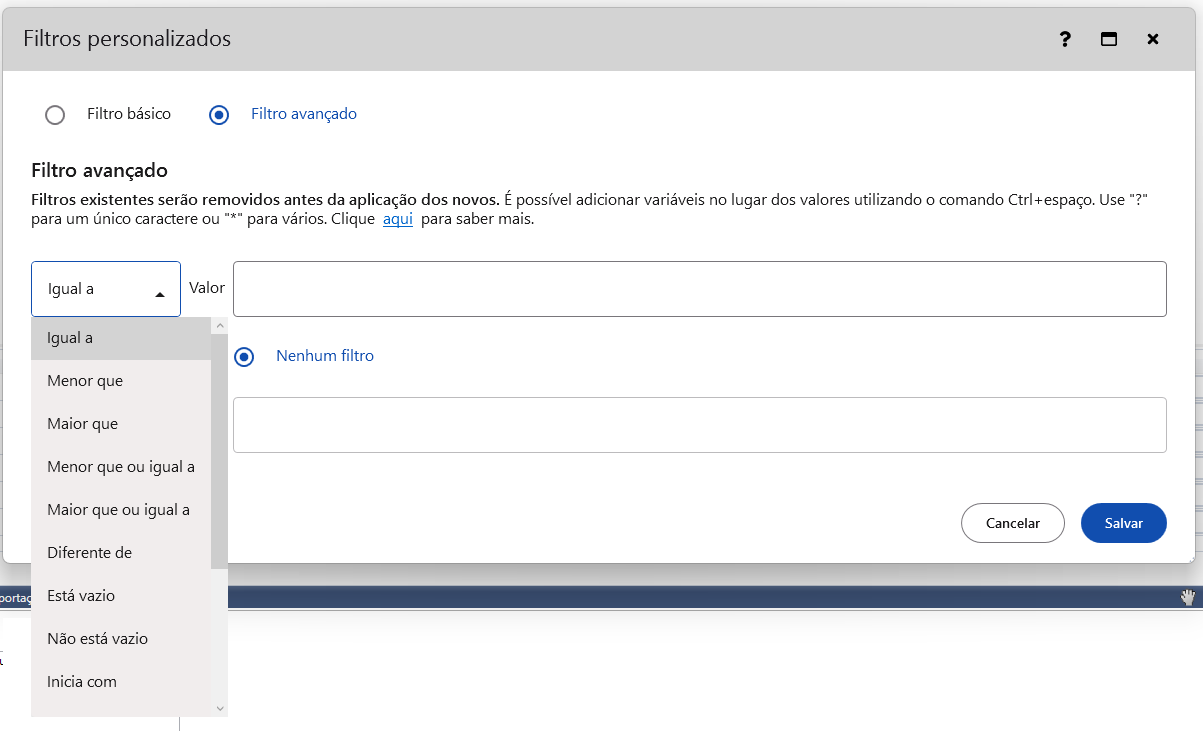
Filtros Disponíveis: No dropdown disponível no campo de valor, é possível selecionar o filtro que irá utilizar, diferente do filtro básico, aqui existem todas as variáveis de filtros disponíveis no Excel, sendo eles
- Igual a: Retorna valores exatamente iguais ao informado
- Menor que: Retorna valores menores que o informado
- Maior que: Retorna valores maiores que o informado
- Menor que ou igual a: Retorna valores menores ou iguais ao informado
- Maior que ou igual a: Retorna valores maiores ou iguais ao informado
- Diferente de: Exclui valores iguais ao informado
- Está vazio: Retorna os valores que estão vazios. Quando selecionado, o campo para inserção de valor é desabilitado
- Não está vazio: Exclui os valores que estão vazios. Quando selecionado, o campo para inserção de valor é desabilitado
- Inicia com: Retorna valores que iniciam com o texto informado no campo de valor
- Termina com: Retorna valores que terminam com o texto informado no campo de valor
- Contém: Retorna valores que contém
- Não inicia com: Retorna os valores que não iniciam com o que foi informado
- Não termina com: Retorna os valores que não terminam com o que foi informado
- Não contém: Retorna os valores que não contém o que foi informado
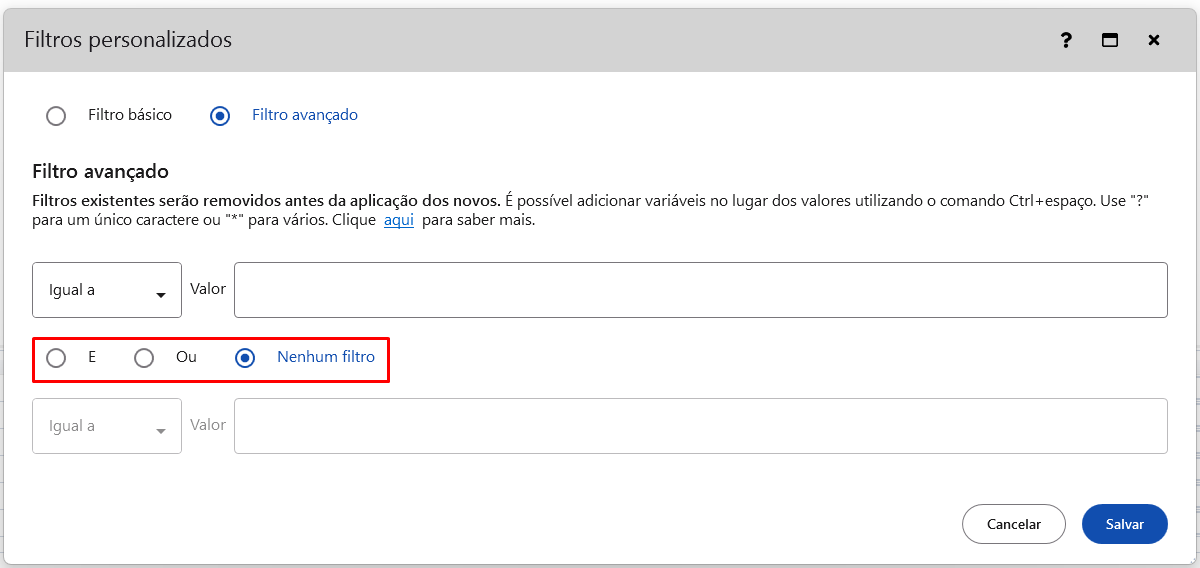
Combinação de condições – E / OU / Nenhum filtro: O filtro avançado permite combinar duas condições utilizando os operadores lógicos E ou OU, quando selecionado um deles, é habilitado um segundo campo de valores, também possuindo o dropdown de filtros, criando a possibilidade de combinação de filtros e condições.
- E: Todas as condições devem ser verdadeiras, caso os dados da planilha não correspondam á combinação dos filtros, o resultado do filtro será a planilha em branco.
- OU: Pelo menos uma das condições da combinação deve ser verdadeira e se ambas forem verdadeiras, serão filtrados todos os dados de forma combinada
- Nenhum filtro: Apenas a primeira condição será aplicada e o segundo campo de combinação ficará desabilitado, não podendo ser utilizado.
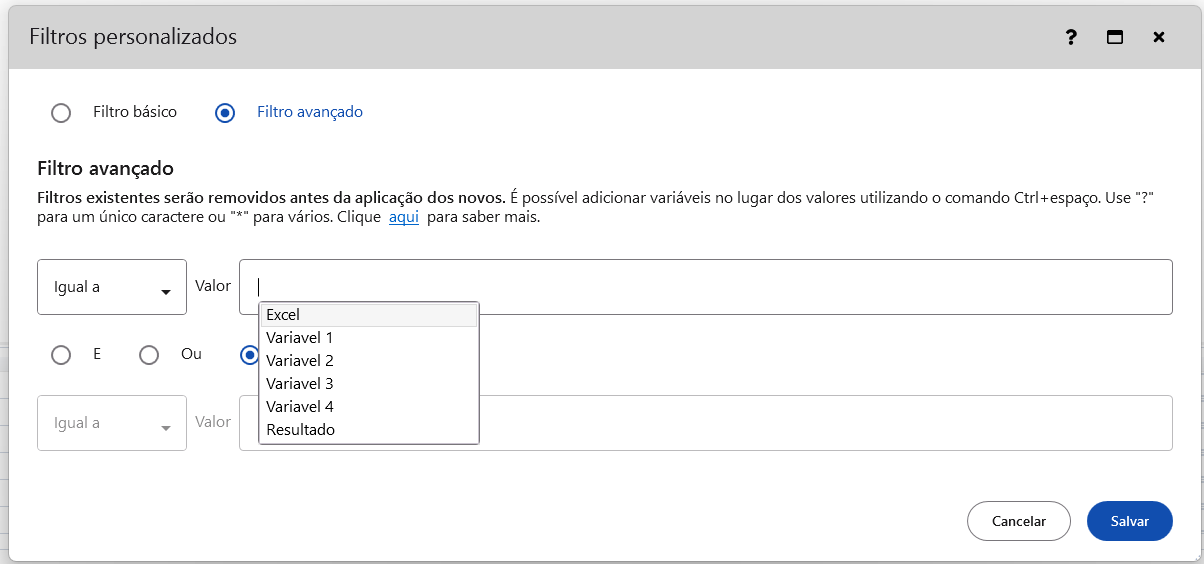
Uso de variáveis e curingas: Utilizando “Ctrl + Espaço” o usuário pode utilizar variáveis que foram cadastradas previamente no sistema e possuem um valor, dessa forma, o filtro será aplicado filtrando o valor correspondente á variável utilizada.
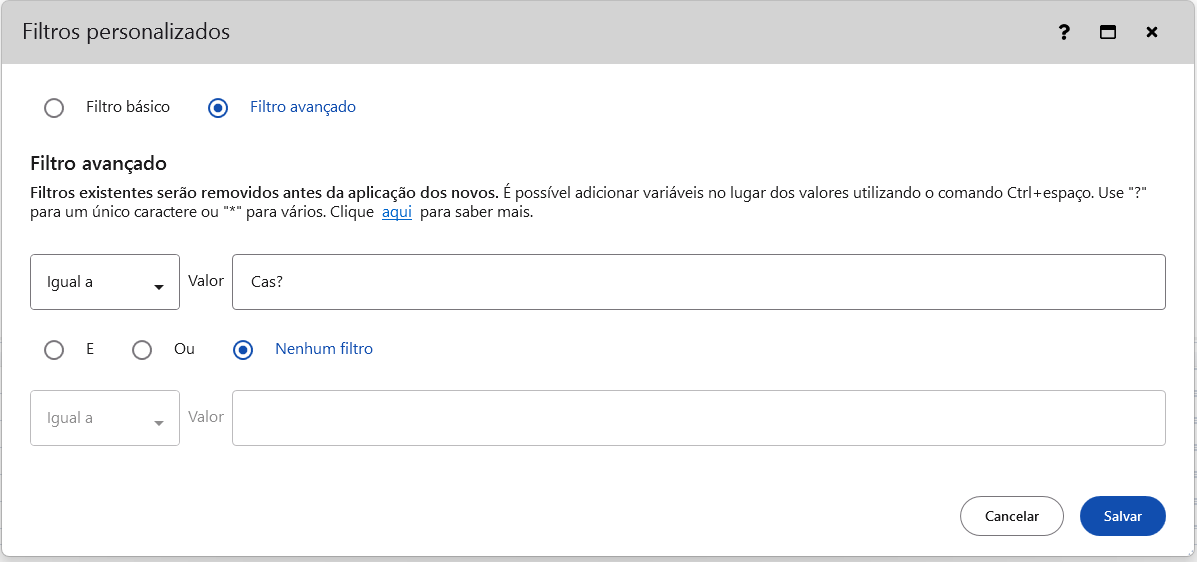
Neste filtro também é possível a utilização de valores curingas para representar caracteres variáveis, sendo eles “?” e “*”.
- ?(Interrogação): Este representa um único caractere qualquer. Ex: Cas? -> Irá retornar todas as palavras que possuem 4 letras e comecem com “Cas”, com o ultimo caractere podendo ser qualquer um.
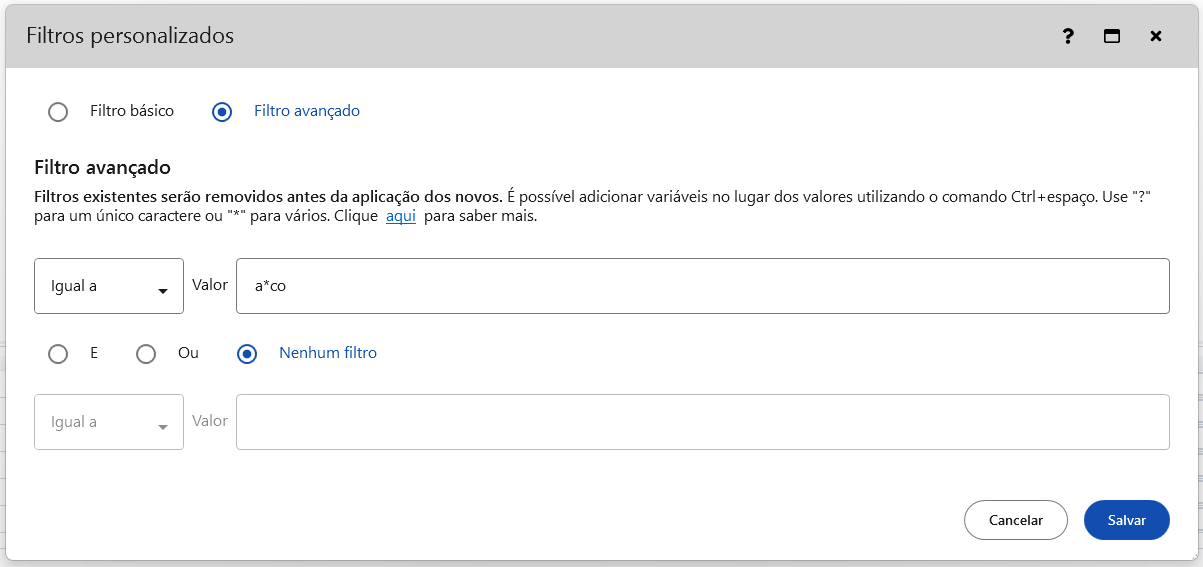
- *(Asterisco): Este irá representar uma sequência de caracteres dentro da palavra em que ele foi inserido. Ex: a*co -> Poderá retornar todas as possibilidades que contém palavras com caracteres entre A e C como, a1234c, asterisco, etc…
Filtros de números (menor que, maior que, etc..) ignoram a utilização dos curingas