A funcionalidade Tipos de Assinante permite criar tipos personalizados para classificar os signatários utilizados nos envelopes do S-Sign.
Com essa personalização, é possível complementar tipos padrões, como Signatário e Testemunha, por tipos mais adequados à rotina da empresa, como por exemplo:
- Locador
- Locatário
- Contratante
- Responsável técnico
- Tutor
- Avalista
Esses tipos ajudam a identificar com mais clareza a função de cada participante em um envelope, facilitando o preenchimento, a conferência e a organização dos documentos.
Onde acessar a funcionalidade
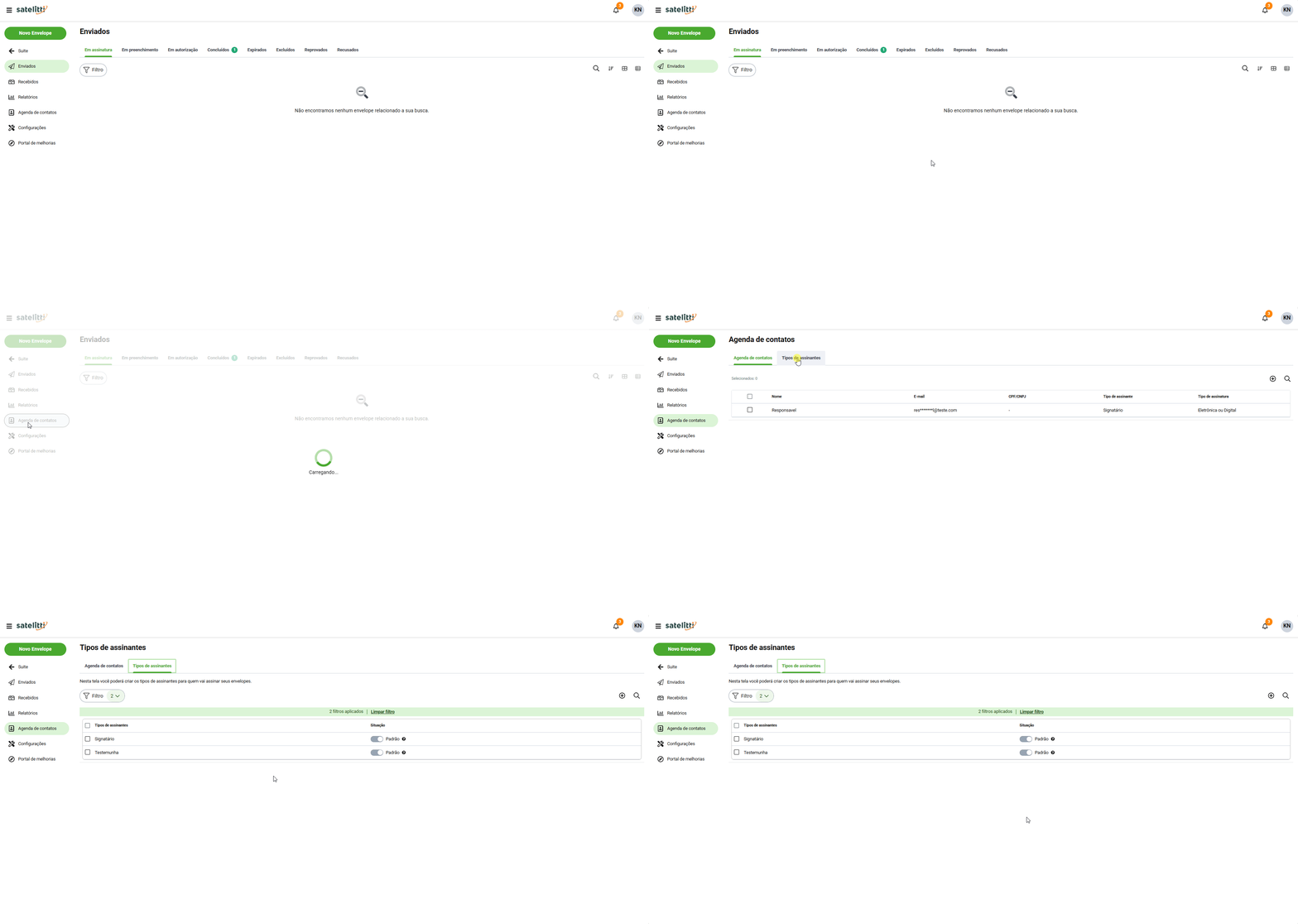
Para acessar a aba Tipos de Assinante, siga o caminho abaixo:
- Acesse o menu Agenda de Contatos.
- Localize a aba Tipos de Assinante.
- Clique na aba para visualizar os tipos já cadastrados.
Nessa tela, é possível consultar, criar, editar e inativar os tipos de assinante disponíveis para uso nos contatos e envelopes.
Como criar um tipo de assinante
Para criar um novo tipo de assinante:
- Acesse Agenda de Contatos.
- Clique na aba Tipos de Assinante.
- Clique no botão Novo tipo de assinante.
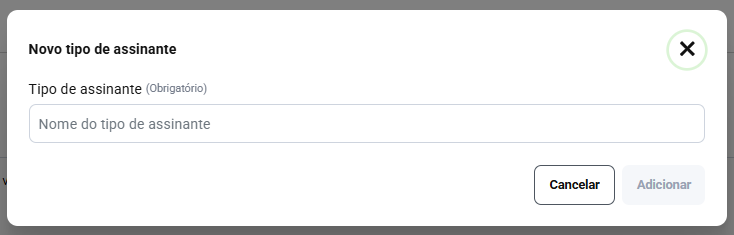
- No campo Tipo de assinante, informe o nome desejado.
- Clique em Adicionar para salvar o novo tipo.
Regras de criação
- O campo Tipo de assinante deve ser preenchido.
- O botão Adicionar deve permanecer desabilitado enquanto o campo obrigatório não for preenchido corretamente.
- O nome do tipo de assinante deve respeitar o limite definido de 25 caracteres.
- Não deve ser possível criar um tipo com nome inválido ou vazio.
Impedimentos que podem ocorrer na criação
A criação do tipo de assinante pode ser impedida quando:
| Situação | Comportamento |
|---|---|
| O campo obrigatório não foi preenchido | O sistema não irá habilitar o botão “Adicionar”. |
| O nome informado não atende às regras limite de 25 caracteres | O sistema irá exibir uma mensagem de validação informando o limite de 25 caracteres. |
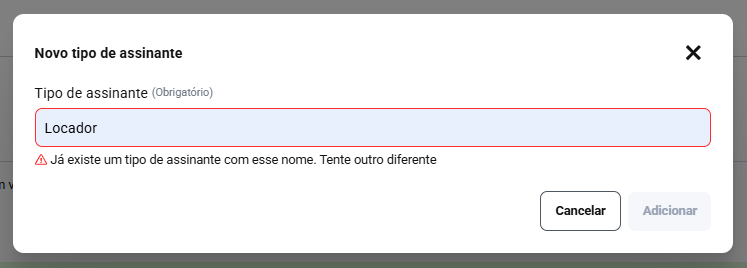
| Já existe um tipo com o mesmo nome cadastrado | O sistema irá impedir a criação duplicada e informar o usuário que já existe um tipo de assinante com esse cadastro. |
Como editar um tipo existente
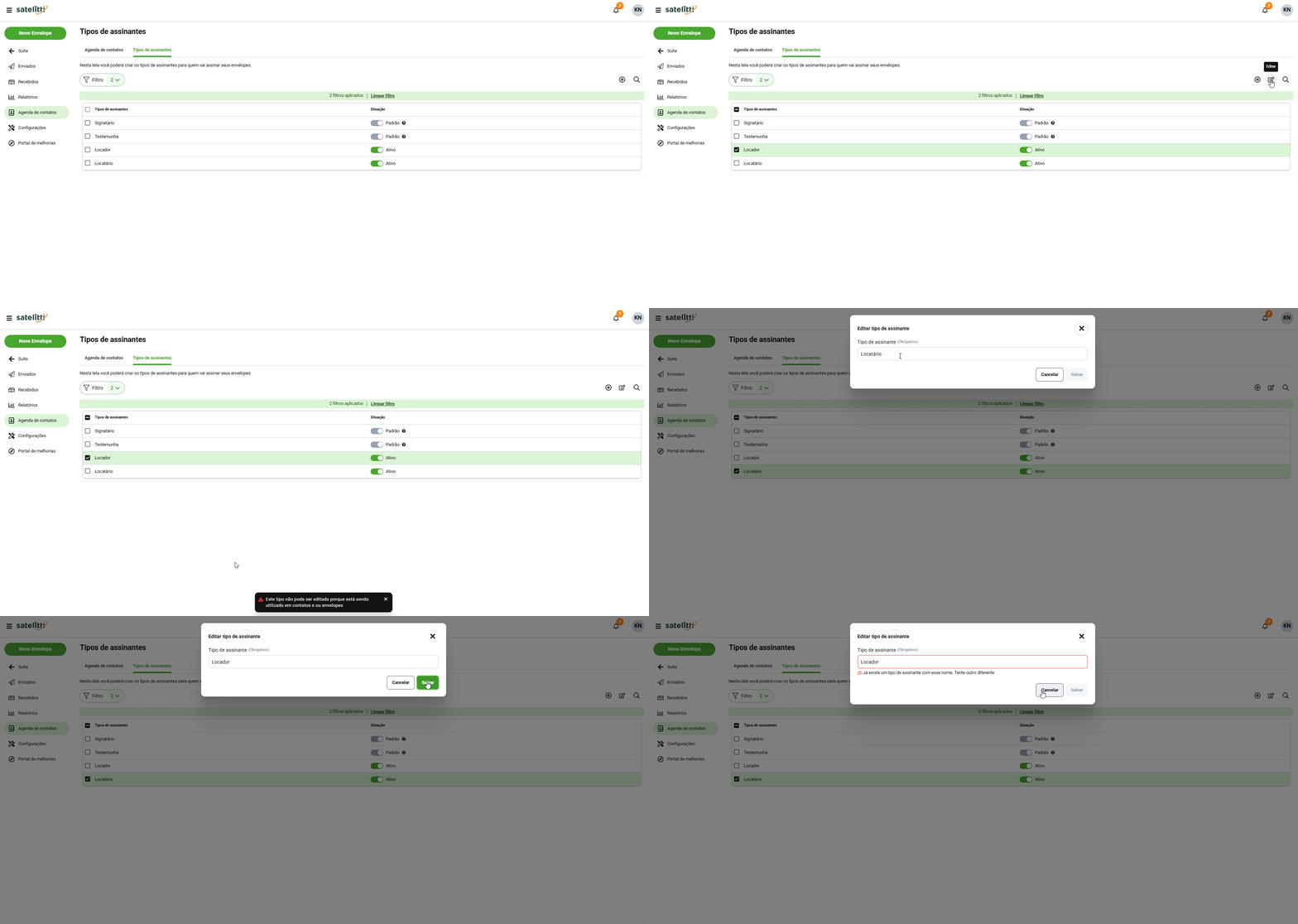
Para editar um tipo de assinante já cadastrado:
- Acesse Agenda de Contatos.
- Clique na aba Tipos de Assinante.
- Localize o tipo que deseja editar.
- Selecione o registro desejado.
- Clique na opção de edição.
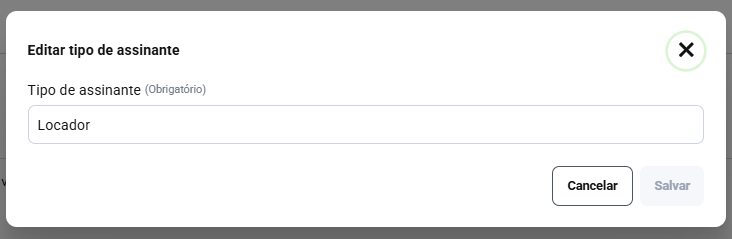
- Altere as informações permitidas.
- Salve a alteração.
O que pode ser alterado
Em um tipo de assinante existente, pode ser alterado:
| Informação | Pode alterar? | Observação |
|---|---|---|
| Nome do tipo de assinante | Sim | Desde que o tipo não esteja bloqueado pelas regras da funcionalidade. |
O que não pode ser alterado
Caso o tipo de assinante já esteja vinculado a contatos ou envelopes, a edição será bloqueada.
Nesses casos, o sistema irá impedir alterações que possam afetar dados já utilizados em documentos, contatos ou históricos de envio.
Regras de validação da edição
- O nome do tipo de assinante não pode ficar vazio.
- O novo nome deve respeitar as regras de preenchimento da funcionalidade.
- Se o tipo já estiver em uso não deve permitir a edição.
Impedimentos que podem ocorrer na edição
A edição do tipo de assinante pode ser impedida quando:
| Situação | Comportamento |
|---|---|
| Nenhum tipo foi selecionado | A opção de edição não será apresentada |
| Mais de um tipo foi selecionado | A opção de edição não será apresentada |
| O tipo já está vinculado a contatos | O sistema exibirá um aviso informando que não é possível realizar a edição. |
| O tipo já está vinculado a envelopes | O sistema exibirá um aviso informando que não é possível realizar a edição. |
| O campo obrigatório está vazio | O sistema irá manter o botão “Salvar” desabilitado, até que o campo seja preenchido |
| O novo nome informado já existe | O sistema irá exibir o campo de texto em o campo em estado de erro e informar que o nome informado já está cadastrado. |
Como inativar um tipo
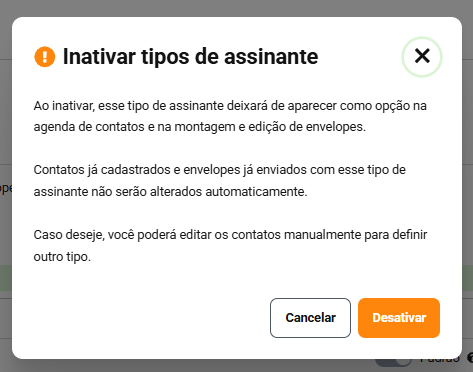
A inativação permite deixar um tipo de assinante indisponível para novos usos, sem removê-lo do histórico.
Para inativar um tipo de assinante:
- Acesse Agenda de Contatos.
- Clique na aba Tipos de Assinante.
- Localize o tipo que deseja inativar.
- Clique no toggle que está como “Ativo”
- Confirme a ação.
O que acontece ao inativar um tipo
Ao inativar um tipo de assinante:
- O tipo deixa de ficar disponível para novas seleções.
- Contatos que já utilizam esse tipo, mantem a informação cadastrada.
- Envelopes antigos que utilizaram esse tipo continuarão exibindo o tipo corretamente.
- O histórico não será perdido.
- O tipo irá aparecer identificado como Inativo ,quando for selecionado um contato que já possuía esse tipo.
- O sistema não permitirá finalizar a criação de envelopes quando selecionado um contato Inativo.
Impedimentos, regras e restrições
Abaixo estão as principais regras que podem impedir ações na funcionalidade Tipos de Assinante.
Criar
A criação pode ser impedida quando:
- O campo Tipo de assinante não foi preenchido.
- O nome informado não respeita as regras da funcionalidade.
- O nome informado já existe.
Editar
A edição pode ser impedida quando:
- Nenhum tipo foi selecionado.
- Mais de um tipo foi selecionado.
- O tipo selecionado já está vinculado a contatos.
- O tipo selecionado já está vinculado a envelopes.
- O campo obrigatório foi deixado vazio.
- O novo nome informado não respeita as regras da funcionalidade.