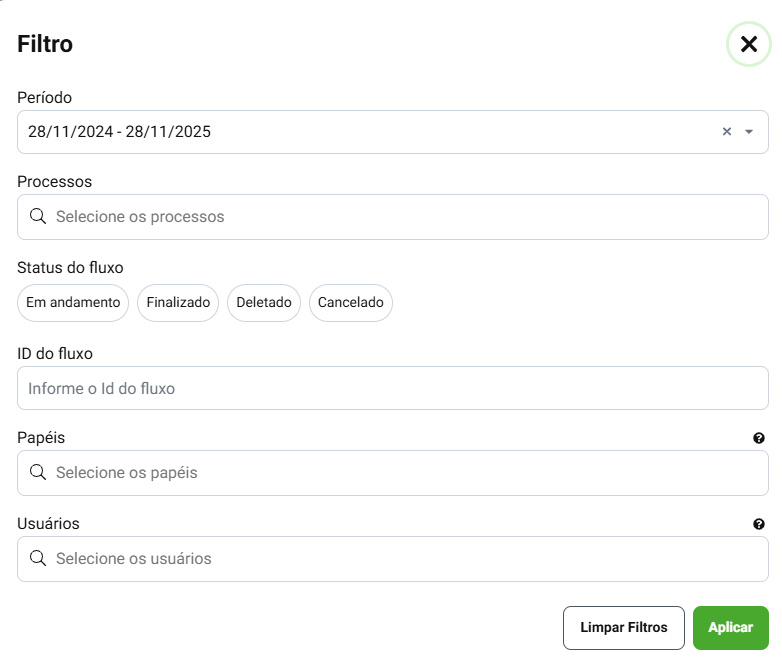
A tela de Dashboard de Tarefas oferece ao usuário uma visão dos principais indicadores relacionados á tarefas e processos do tenant. Por meio dos gráficos é possível monitorar o desempenho, identificar tendências e acompanhar o comportamento das automações ao longo do tempo. Os gráficos da tela podem ser manipulador utilizando filtros, sendo eles:
Filtros
Período: Esse filtro é obrigatório para o funcionamento do Dashboard, por padrão deve vir preenchido com os últimos 12 meses. Nele o usuário tem a opção de escolher o período em que deseja filtrar nos gráficos.
Processos: Esse filtro deve apresentar a lista de todos os processos e ser possível selecionar os desejados, para que os gráficos apresentem somente o dados desse processo em especifico.
Se selecionado apenas 1 processo, habilita-se o filtro Atividades, em que é possível selecionar quais das atividades que é necessário exibir.
Status do Fluxo: Nesse filtro o usuário pode selecionar qual o status de fluxo deseja filtrar, ou seja, se filtrar para o status de “Finalizados” serão exibidos os gráficos com tarefas finalizadas
ID do Fluxo: Esse filtro permite que o usuário filtre por ID’s específicos, sendo assim, nos gráficos serão exibidos somente fluxos com esse “ID”
Para o usuário copiar esse “ID”, ao solicitar um fluxo, terá um número ao lado do nome do fluxo solicitado, esse número é o ID do Fluxo.
Papéis: Esse filtro permite que o usuário filtre por papéis específicos , ou seja, nos gráficos serão exibidos apenas os dados cujos estão relacionados á esse papel.
Usuários: Esse filtro permite que o usuário filtre por usuários específicos , ou seja, nos gráficos serão exibidos apenas os dados cujos estão relacionados á esse usuário.
 O Dashboard é composto por cinco gráficos, cada um representando um aspecto especifico do acompanhamento das Tarefas.
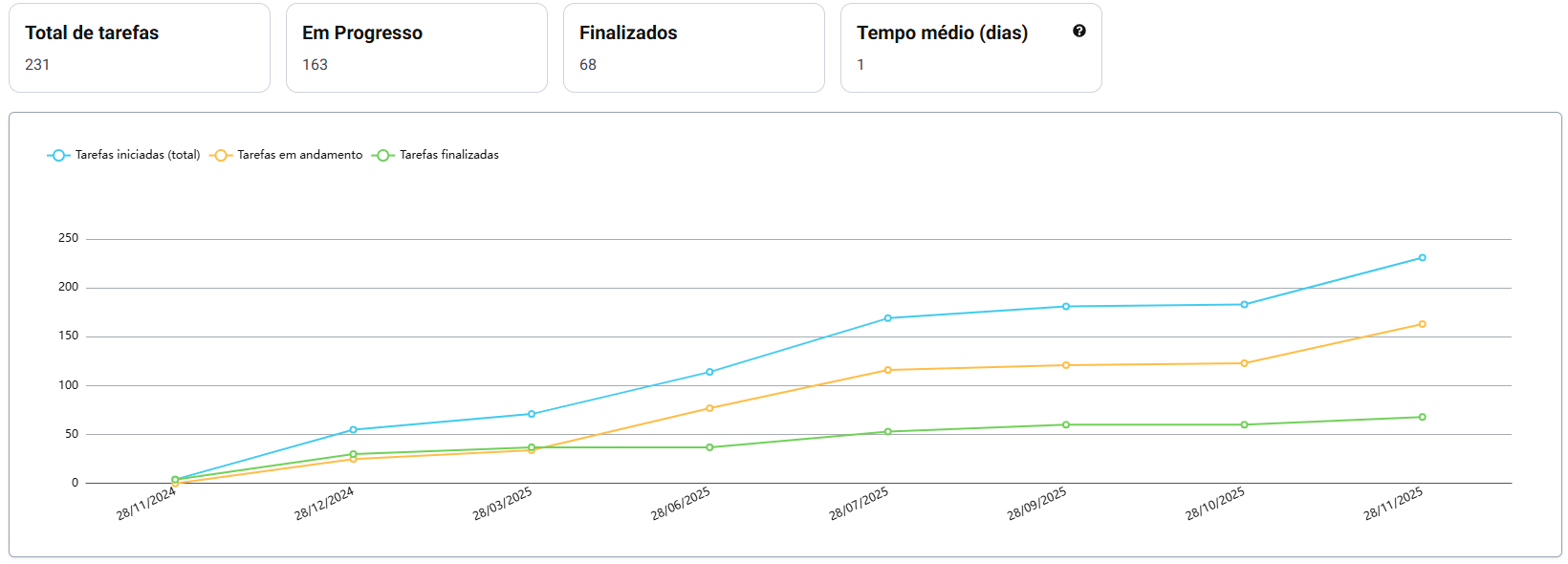
Acima do gráfico existem os totalizadores, com base no que foi filtrado pelo usuário, eles irão exibir os valores totais de cada uma das linhas do “Tarefas (Geral)”, informando o “Total de tarefas”, “Em progresso”, “Finalizados” e “Tempo médio (dias)”
Tarefas (Geral) – Linhas
Este gráfico exibe a quantidade geral de tarefas existentes no tenant do usuário, apresentando três linhas para o usuário, cada uma representando um contador especifico, sendo eles
- Tarefas Iniciadas (linha azul) – Essa linha apresenta a quantidade de tarefas que foram iniciadas dentro do período indicado pelo usuário, ela não diferencia tarefas que já foram finalizados ou que ainda estão em progresso, é a soma de ambos.
- Em Progresso (linha laranja) – Essa linha apresenta a quantidade de tarefas que estão em progresso, é calculado nessa linha todas as tarefas que já foram iniciadas mas ainda não foram finalizadas, independente da etapa que ela se encontra.
- Finalizados (linha verde) – Essa linha apresenta a quantidade de tarefas que já foram finalizadas.
Tarefas de Usuário – Linhas
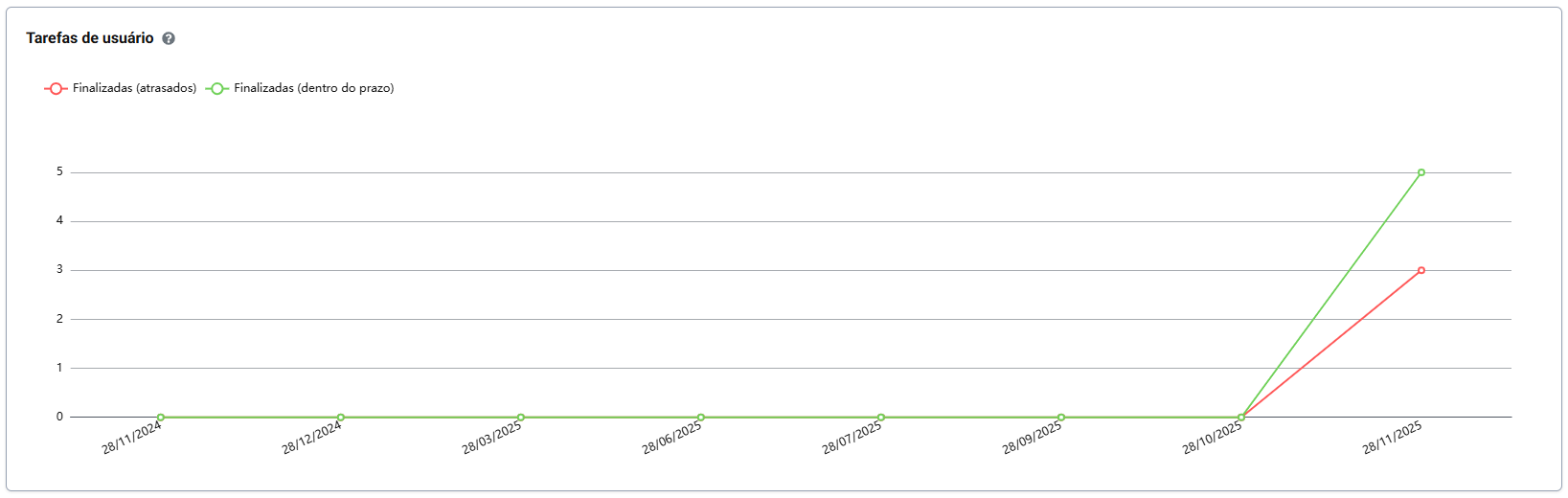
Este gráfico exibe a quantidade de tarefas que possui um prazo definido para que seja finalizado. Se o tenant do usuário não possuir processos que tenham um prazo definido, tela apresentará um blankslate no lugar do gráfico. Ela possui duas linhas indicando informações, sendo elas:
- Finalizadas atrasadas (linha vermelha) – A linha vermelha apresenta os valores relacionados as tarefas que possuem um prazo definido e foram finalizados em atraso.
- Finalizadas dentro do prazo (linha verde) – A linha verde apresenta os valores relacionados as tarefas que possuem um prazo definido de expiração e foram finalizados dentro desse prazo.
Tarefas de Usuário – Rosca
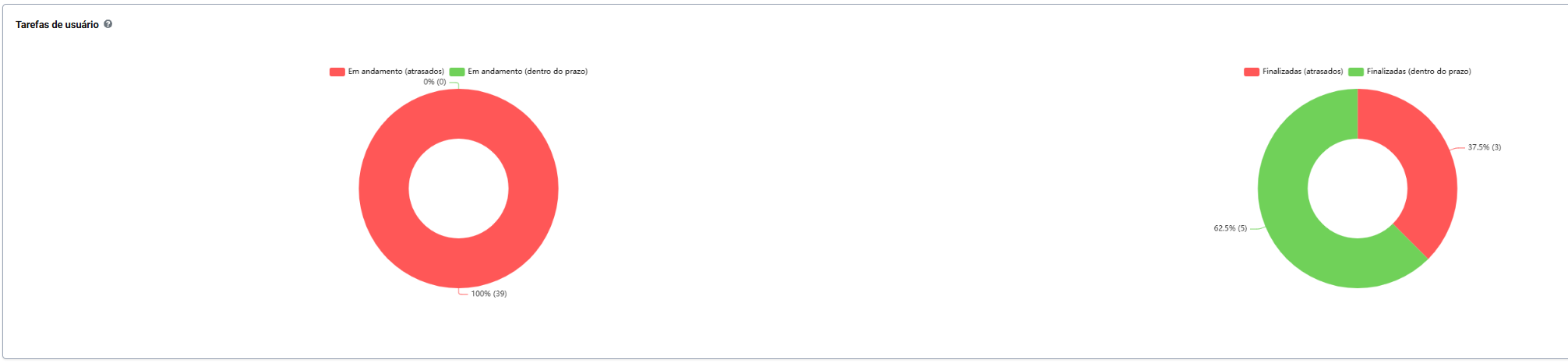
Este gráfico apresenta a distribuição das tarefas que contam com um prazo definido para conclusão. Caso o tenant não possua. nenhuma tarefa com prazo definido, um blankslate será exibido no lugar do gráfico.
O gráfico é dividido em duas seções de cores distintas, cada uma representando uma categoria de status dos fluxos:
-
Em andamento (atrasados) – vermelho
A parte vermelha da rosca representa a quantidade de tarefas que possuem um prazo definido e que já ultrapassaram esse prazo, permanecendo em andamento mesmo após o vencimento. -
Em andamento (dentro do prazo) – verde
A parte verde da rosca indica a quantidade de tarefas que possuem um prazo definido e que ainda estão dentro do tempo previsto para finalização.
No gráfico ao lado, são apresentados os mesmos dois status, porém referentes as tarefas já finalizadas:
-
Finalizadas atrasadas – vermelho
Representa as tarefas que chegaram ao fim, mas foram concluídas após o prazo estipulado. -
Finalizadas dentro do prazo – verde
Representa as tarefas finalizadas antes ou exatamente no prazo definido.
Caso o tenant não possua tarefas de usuário, a tela exibirá um blankslate no lugar do gráfico.
Usuários ou papéis com mais atividades (em andamento) – Colunas
Este gráfico exibe quem são os usuários que atualmente possuem mais tarefas em andamento dentro do tenant.
-
Cada coluna amarela representa um usuário ou papel dentro do tenant.
-
O tamanho da coluna indica quantas tarefas estão em andamento.
- O sistema deve apresentar a escala das colunas de forma logarítmica.
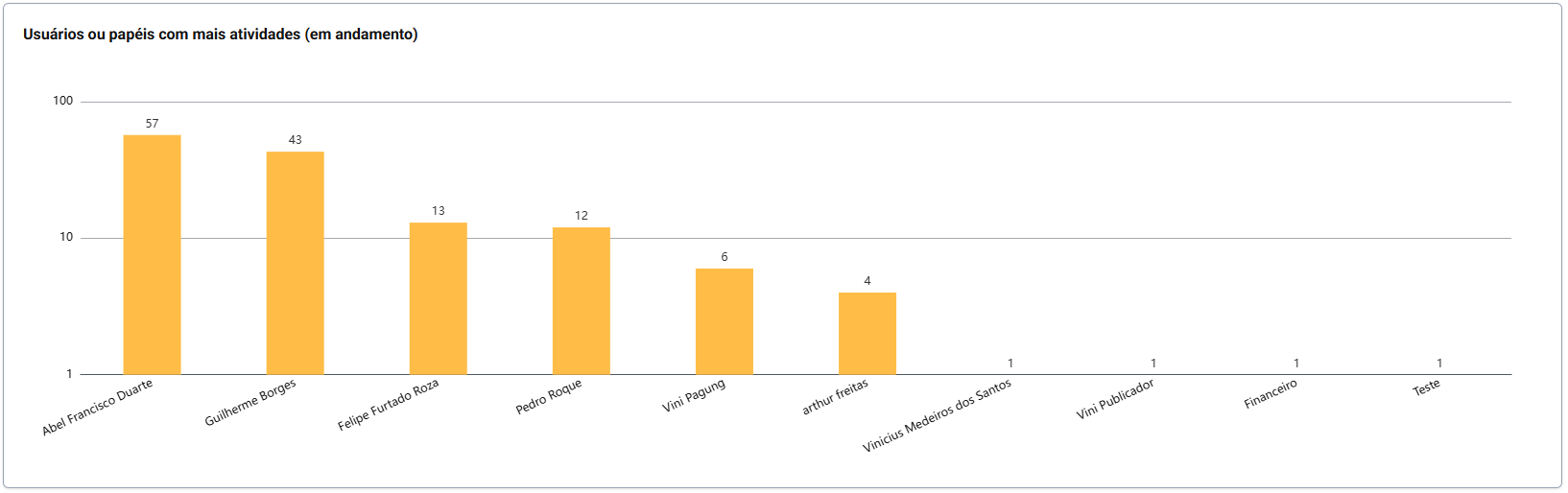
Caso o tenant não possua usuários ou papéis com atividades em andamento, a tela exibirá um blankslate no lugar do gráfico.
Usuários com mais tarefas (finalizadas) – Colunas
Este gráfico mostra os usuários que mais concluíram tarefas dentro do tenant. Os usuários são listados da esquerda para a direita conforme o volume de tarefas concluídas, do maior para o menor.
-
Cada barra verde representa um usuário.
-
O número acima da barra mostra quantas tarefas aquela pessoa finalizou.
- O sistema deve apresentar a escala das colunas de forma logarítmica.
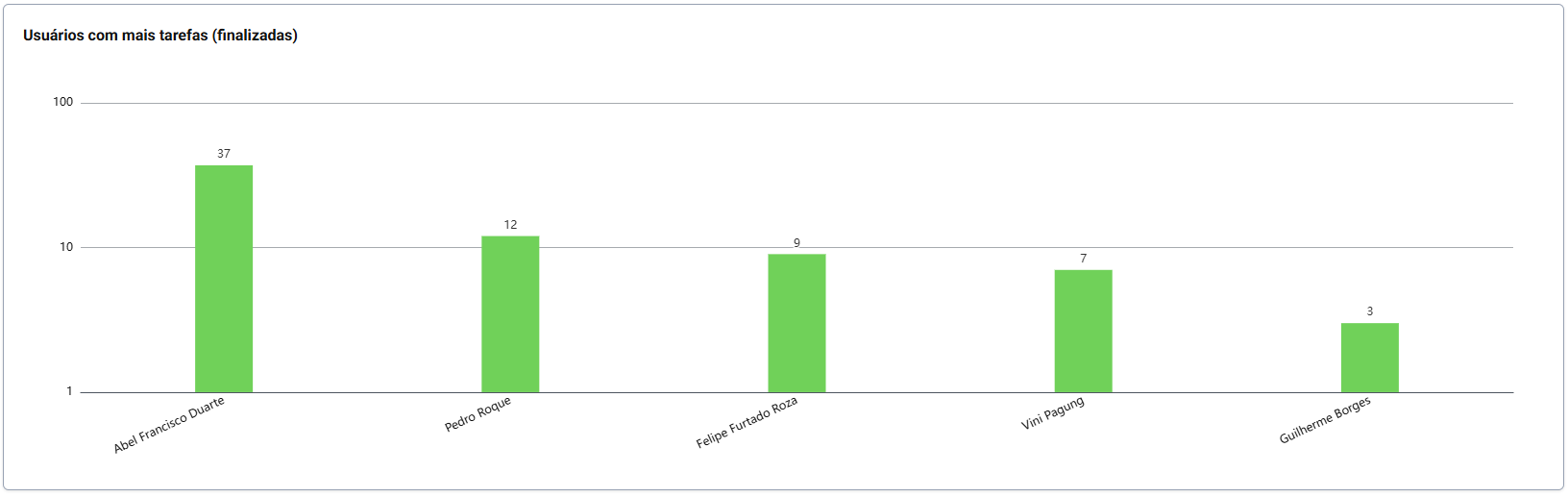
Caso o tenant não possua usuários com tarefas finalizadas, a tela exibirá um blankslate no lugar do gráfico.
Baixar relatório do Dashboard
O Dashboard de Tarefas contém uma funcionalidade muito interessante, que nada mais é que um gerador de relatório em arquivo CSV, os dados serão exportados conforme os filtros aplicados, ao clicar no botão, em alguns minutos o sistema irá enviar no seu email o relatório.
