Objetivo
Esse Endpoint tem objetivo de fornecer ao usuário a opção de criar um envelope através de uma requisição via API.
URL
POST /rest/signer/IntegrationEnvelope
Parâmetros
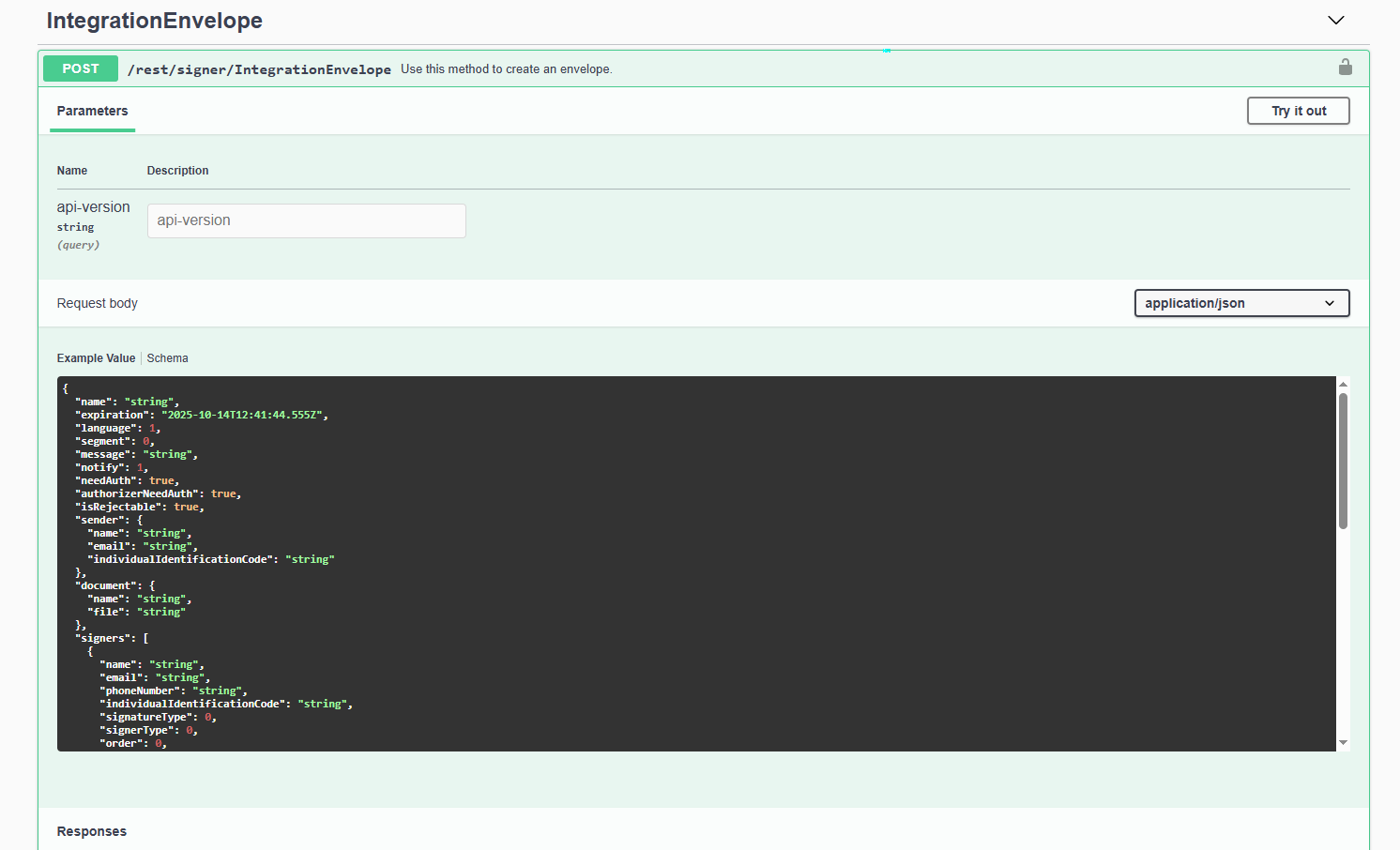
Para realizar a requisição via API é necessário fazer a autenticação da chave de acesso do usuário, você pode encontrar o passo a passo para realizar essa etapa, clicando aqui
Name: Nesse campo você deve inserir um título ao envelope, o campo é do tipo “String”, um parâmetro obrigatório na requisição para a criação do envelope.
Expiration: Data de expiração do envelope, logo, após a data definida o envelope será expirado, esse campo deve ser preenchido no formato “Data” (2025-08-28), caso não queira que o envelope tenha uma expiração, deve enviar a requisição com o parâmetro em “branco”.
Language: Idioma do envelope, do tipo “Enum”, parâmetro obrigatório na requisição, esse campo deve ser preenchido com:
- 1 – para o idioma do envelope ser em Português
- 2 – para o idioma do envelope ser em Inglês
- 3 – para o idioma do envelope ser em Espanhol
Segment: Nesse campo você deve preencher com o código de segmento do envelope, se tiver um segmento específico para esse envelope. Caso não deseje especificar á um segmento, preencher com o valor “0” para se tornar “Nulo” no retorno.
Message: Nesse campo deve ser definido a descrição do envelope, do tipo “String”, parâmetro opcional na requisição, caso não queira uma descrição para o envelope, enviar a requisição sem o parâmetro (apagar).
Notify: Esse campo define a frequência de envio de notificações ao signatário, para os signatários que ainda não assinaram o envelope, parâmetro obrigatório na requisição, deve ser preenchido no formato de “Enum” então, deve ser usado:
- 1 – para o sistema não enviar notificações
- 2 – para o sistema enviar todos os dias
- 3 – para o sistema enviar a cada 2 dias
- 4 – para o sistema enviar a cada 4 dias
- 5 – para o sistema enviar a cada 7 dias
NeedAuth: Esse campo é um parâmetro obrigatório e define se vai existir uma autenticação antes do signatário acessar o envelope. É do tipo “Boolean”, então deve ser preenchido com “True” para exigir que o signatário realize uma autenticação antes de acessar o envelope, e “False”, para que o signatário não precise realizar a autenticação.
AuthorizerNeedAuth: Esse campo é um parâmetro obrigatório e define se vai existir uma autenticação antes do usuário autorizador acessar o envelope. É do tipo “Boolean”, então deve ser preenchido com “True” para exigir que o autorizador realize uma autenticação antes de acessar o envelope, e “False”, para que o autorizador não precise realizar a autenticação.
IsRejectable: Nesse campo você deve preencher seguindo o formato “Boolean”, ele é um parâmetro obrigatório na requisição do endpoint e define se o signatário terá a opção de recusar o envelope. Deve ser preenchido com “True” para que o signatário tenha a opção de recusar o envelope e “False” para que o signatário não tenha a opção de recusar o envelope, sendo assim, tornando a assinatura obrigatória para que o envelope seja concluído.
Sender
Name: Esse campo o usuário deve preencher com o nome do criador do envelope, campo do tipo “String” e obrigatório na requisição. Esse nome será exibido para os Signatários, Observadores e Autorizadores.
Email: Nesse campo, o usuário deve preencher com o seu Email pessoal, será também exibido para os Signatários, Observadores e Autorizadores, ele é do tipo “String” e é obrigatório na requisição.
IndividualIdentificationCode: Esse campo o usuário deve preencher com o seu CPF/CNPJ, ele é um campo opcional e também caso preenchido será exibido para os Signatários, Observadores e Autorizadores, ele é um campo do tipo “String”.
Para os campos “Documents” e “SignatureStamps” logo abaixo, o usuário deve acessar o Endpoint “rest/signer/IntegrationEnvelopeDocument” para realizar a requisição e receber o “ID” dos documentos que deseja anexar ao envelope. (o “ID”deve ser usado uma vez somente)
Document
Name: Nesse campo o usuário deve preencher com o nome + extensão do documento que deseja anexar ao envelope, esse campo é do tipo “String” e obrigatório na requisição.
Exemplo: “teste copia.pdf”
File: Esse campo o usuário deve preencher com a “BASE64” do documento que o usuário deseja anexar no envelope, ele é do tipo “String” e é opcional na requisição. (caso não usar a BASE64, apagar o parâmetro da requisição). Caso necessite enviar múltiplos documentos, o usuário deve inserir as “ID’s” no parâmetro “Documents – ID” e deixar esse parâmetro vazio (em branco).
Para os campos “Signers”, “Authorizers” e “Observers” o usuário deve acessar o Endpoint “rest/signer/IntegrationEnvelope” e Executar, o retorno exibirá as informações dos contatos da agenda de contatos.
Signers
Name: Nesse campo o usuário deve preencher com o nome do signatário conforme as informações da agenda de contatos, esse campo é obrigatório e do tipo “string”.
Email: Esse campo o usuário também deve preencher o email do signatário conforme a agenda de contatos, esse campo é obrigatório na requisição e é do tipo “string”.
PhoneNumber: Esse campo o usuário deve preencher com o número de telefone do signatário que deseja inserir no envelope, conforme a agenda de contatos, é um campo opcional para a requisição e caso não for preenchido, o usuário não receberá notificação via Whatsapp.
IndividualIdentificationCode: Nesse campo o usuário deve preencher com o CPF do signatário que deseja inserir no envelope, conforme também a agenda de contatos (na agenda de contatos ele é exibido como “ssn”), ele é um campo opcional do tipo “String”.
SignatureType: Nesse campo o usuário deve preencher com o tipo de assinatura que o signatário estabeleceu na agenda de contatos, ou seja, na agenda de contatos está a “ID” do tipo de assinatura, esse campo é também do tipo “Enum” e obrigatório na requisição, exemplo de ID:
- 0 – para assinatura Eletrônica ou Digital
- 1 – para Digital
- 2 – para Eletrônica
- 3 – para Presencial
SignerType: Nesse campo o usuário deve preencher com o tipo de Signatário que está inserindo no envelope, o campo é do tipo “Enum” e deve ser preenchido com a “ID” do tipo de assinante, esse campo é obrigatório na requisição, exemplo de ID:
- 0 – para Signatário
- 1 – para Testemunha
Order: Esse campo o usuário deve preencher com a ordem que deseja que cada signatário assine, ou seja, se tiver mais de um signatário no envelope, o usuário tem a opção de ordenar as assinaturas, caso não deseje que os signatários assinem em ordem, o usuário deve preencher o campo com o número “1”, esse campo é do tipo “Enum” e é obrigatório na requisição.
SignatureAnchor: Nesse campo o usuário deve preencher se desejar que a assinatura fique localizada em alguma palavra do documento anexado ao envelope, ou seja, se no documento anexado ao envelope, tiver a palavra “Teste” uma ou mais vezes, a assinatura do signatário ou testemunha deve ficar sobreposta a essa palavra, o campo é do tipo “String” e opcional na requisição.
RubricAnchor: Nesse campo o usuário deve preencher se desejar que a rubrica fique localizada em alguma palavra do documento anexado ao envelope, ou seja, se no documento anexado ao envelope, tiver a palavra “Teste” uma ou mais vezes, a rubrica do signatário ou testemunha deve ficar sobreposta a essa palavra, o campo é do tipo “String” e opcional na requisição.
SignatureStamps
FileID: Esse campo o usuário deve preencher com o mesmo “ID” do campo “iD”, esse “ID” o usuário recebe após a requisição no Endpoint “rest/signer/IntegrationEnvelopeDocument”, ele é do tipo “String” e obrigatório na requisição. (caso não preenchido abaixo o campo “Document”, o “SignatureStamps”(campo para posicionar a assinatura), não irá funcionar)
Page: Nesse campo o usuário deve preencher com o número da página que deseja que a assinatura do signatário ou testemunha seja exibida, campo do tipo “Enum”, ou seja, caso o documento anexado tenha 1 página somente, preencher com “1”.
Xcoordinate: Nesse campo o usuário define a posição da assinatura do signatário ou testemunha, Horizontalmente, usar como base o tamanho do documento inserido, que exibe no retorno do Endpoint “rest/signer/IntegrationEnvelopeDocument”, é um campo do tipo “Enum” e opcional na requisição. Caso a coordenada ultrapasse o limite do documento, por padrão será incluída para dentro do documento.
(Por padrão “0”)
Ycoordinate: Nesse campo o usuário define a posição da assinatura do signatário ou testemunha, Verticalmente, usar como base o tamanho do documento inserido, que exibe no retorno do Endpoint “rest/signer/IntegrationEnvelopeDocument”, é um campo do tipo “Enum” e opcional na requisição. Caso a coordenada ultrapasse o limite do documento, por padrão será incluída para dentro do documento.
(Por padrão “0”)
Scale: Nesse campo o usuário define a escala da assinatura do signatário ou testemunha, é um campo do tipo “Enum” e opcional na requisição, caso a escala ultrapasse o tamanho do documento, por padrão será convertido para dentro do limite.
(Por padrão “1”)
Authorizers
Name: Nesse campo o usuário deve preencher com o nome do autorizador conforme as informações da agenda de contatos, esse campo é obrigatório e do tipo “string”.
Email: Esse campo o usuário também deve preencher o email do autorizador conforme a agenda de contatos, esse campo é obrigatório na requisição e é do tipo “string”.
IndividualIdentificationCode: Nesse campo o usuário deve preencher com o CPF do autorizador que deseja inserir no envelope, conforme também a agenda de contatos (na agenda de contatos ele é exibido como “ssn”), ele é um campo opcional do tipo “String”.
PhoneNumber: Esse campo o usuário deve preencher com o número de telefone do autorizador conforme a agenda de contatos, é um campo opcional para a requisição e caso não for preenchido, o usuário não receberá notificação via Whatsapp.
Observers
Name: Nesse campo o usuário deve preencher com o nome do observador conforme as informações da agenda de contatos, esse campo é obrigatório e do tipo “string”.
Email: Esse campo o usuário também deve preencher o email do observador conforme a agenda de contatos, esse campo é obrigatório na requisição e é do tipo “string”.
PhoneNumber: Esse campo o usuário deve preencher com o número de telefone do autorizador conforme a agenda de contatos, é um campo opcional para a requisição e caso não for preenchido, o usuário não receberá notificação via Whatsapp.
IndividualIdentificationCode: Nesse campo o usuário deve preencher com o CPF do observador que deseja inserir no envelope, conforme também a agenda de contatos (na agenda de contatos ele é exibido como “ssn”), ele é um campo opcional do tipo “String”.
WhenNotified: Esse campo o usuário deverá preencher caso tenha um observador no envelope, esse campo ele define se o observador receberá notificações a cada assinatura no envelope ou somente quando concluírem o envelope, ele é do tipo “Enum” e obrigatório na requisição caso tenha um observador, exemplo:
- 1 – para o observador receber notificação a cada assinatura do envelope
- 2 – para o observador receber notificação apenas quando o envelope for finalizado
SendCopyFinishedEnvelope: Esse campo o usuário deverá preencher caso tenha um observador no envelope, esse campo ele define se o observador receberá uma cópia do envelope finalizado ou não, após todas as assinaturas, ele é do tipo “Boolean” e é obrigatório na requisição caso tenha um observador, exemplo:
- “True” para que o observador receba o documento do envelope finalizado.
- “False” para que o observador não receba.
Documents
id: Esse campo o usuário deve preencher com o “ID” do documento que deseja anexar ao envelope, esse “ID” como falado acima, o usuário recebe após a requisição no Endpoint “rest/signer/IntegrationEnvelopeDocument”, ele é do tipo “String” e obrigatório na requisição
Para realizar a requisição com mais de um documento, o usuário deve acessar o Endpoint “rest/signer/IntegrationEnvelopeDocument” e para mais informações, o usuário pode acessar a seguinte documentação: Criação de envelope com múltiplos documentos.
EmailNotification: Nesse campo, o usuário deve preencher com o seu Email pessoal, nesse Email será recebido as notificações de conclusão e será também exibido para os Signatários, Observadores e Autorizadores, ele é do tipo “String” e é obrigatório na requisição.
ShowDetails: Esse campo é do tipo “Boolean” e é um campo opcional, ele define se no retorno da requisição, vai existir um “Body” com os detalhes do envelope criado, preencher com:
(Por padrão “True”)
- “True” para que no retorno exiba os detalhes do envelope
- “False” para que no retorno não exiba os detalhes do envelope
NeedRubric: Esse campo é também do tipo “Boolean” e opcional, ele define se as rubricas do signatário ou testemunha sejam exibidas em todas as páginas do documento anexado automaticamente, segue o exemplo de preenchimento:
(Por padrão “True”)
- “True” para carregar as rubricas
- “False” para não carregar as rubricas
NeedConcatenate: Nesse campo o usuário também ira preencher com um “Boolean”, ele define se os documentos do envelope sejam concatenados, ou seja, se o envelope houver mais de um documento, o usuário tem a opção de “juntar” eles, esse campo é opcional na requisição, segue o exemplo de preenchimento:
(Por padrão “True”)
- “True” para concatenar os documentos
- “False” para não concatenar os documentos
PerfilSignature: Esse campo é do tipo “String” e opcional na requisição, ele define o tipo de “Carimbo” que será exibido na assinatura do signatário ou testemunha, segue o exemplo de preenchimento:
- “ADRT” é o principal e por padrão, exibe “data” etc.
- “ADRB” mais básica e precisa do Tenant habilitado.
Por padrão o usuário que desejar adicionar mais de um documento nessa requisição, deverá acessar primeiramente o Endpoint “rest/signer/IntegrationEnvelopeDocument” para copiar as “ID’s” dos documentos. Isso está documentado no seguinte KB, para melhor entendimento:
Retornos
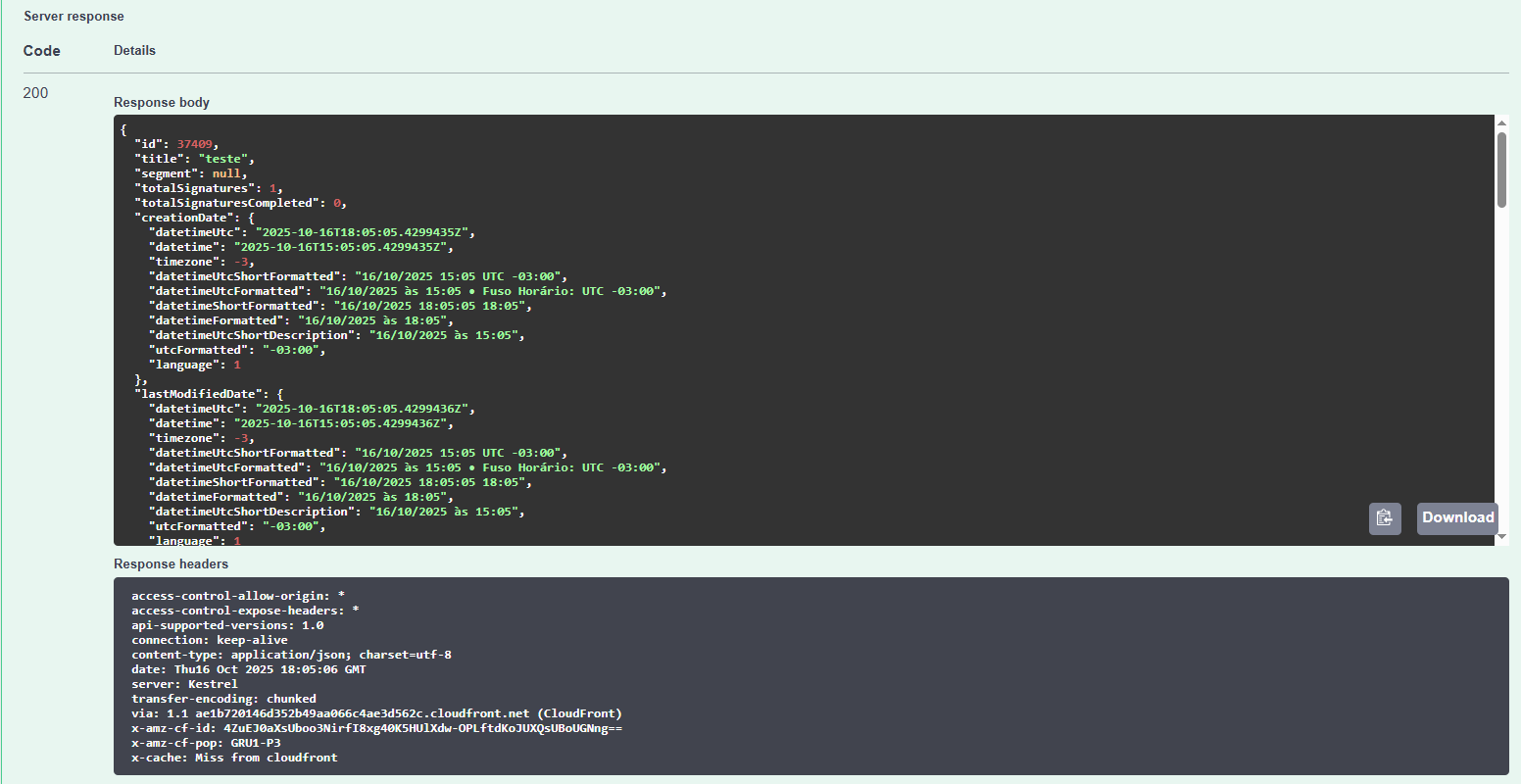
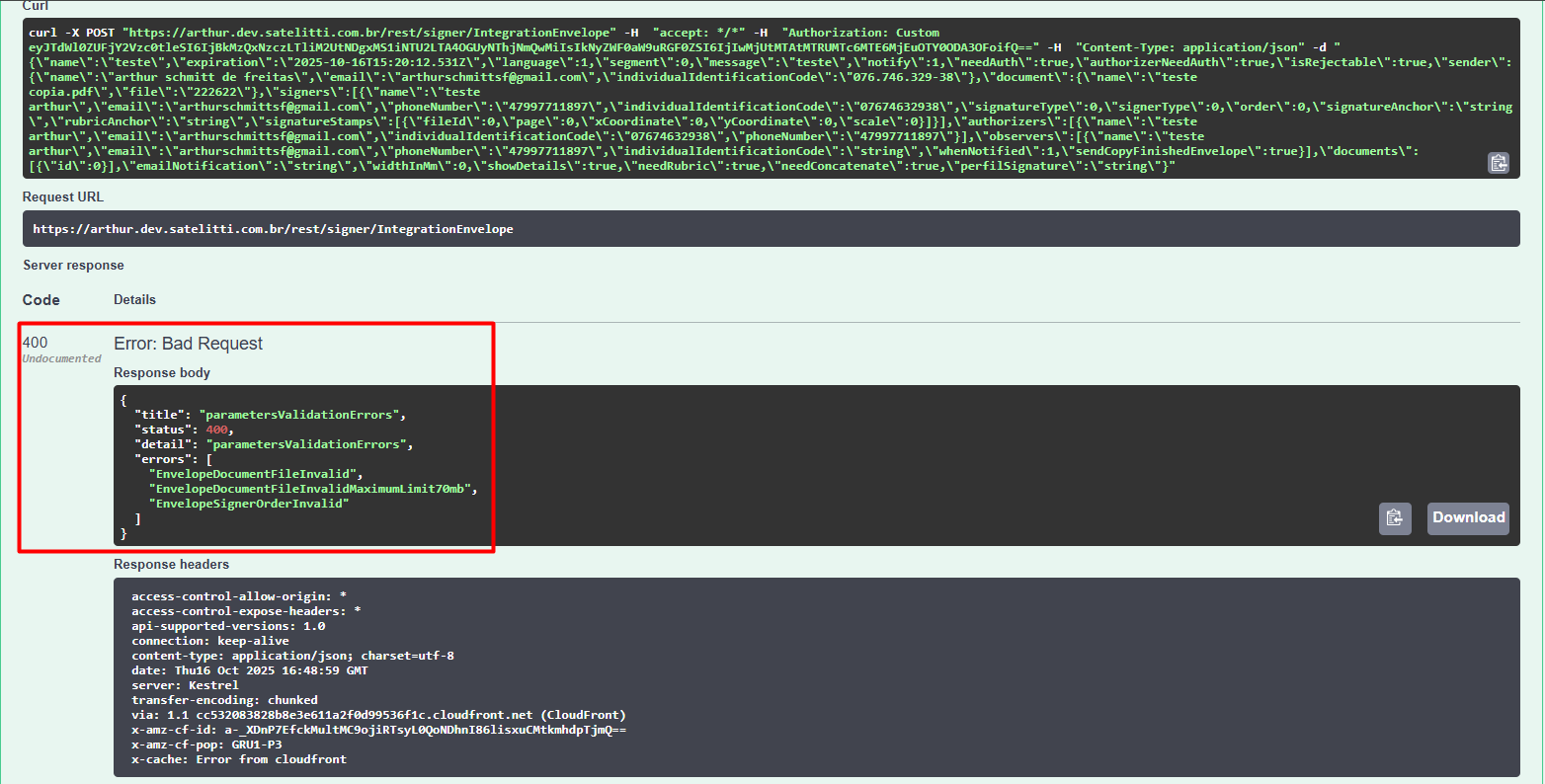
O retorno do endpoint será de acordo com o resultado final da requisição, se for um erro devido a um parâmetro preenchido de forma incorreta, não seguindo as instruções acima, seja “Boolean”, “Enum” ou “String” , o retorno deverá informar qual o parâmetro que está invalido.
Quando a execução for feita com sucesso, o retorno será o código 200 indicando que a requisição foi executada corretamente, e no “response body” será retornado as informações e detalhes do envelope criado.