Configurando assinaturas e rubricas no S-Sign
Ao acessar a etapa “Assinaturas”, será possível configurar os carimbos de assinatura e rubrica dos signatários incluídos no envelope.. Essa configuração pode ser realizada de forma automática ou manual, conforme descrito nos passos a seguir.
1. Opção “Carregar assinaturas”
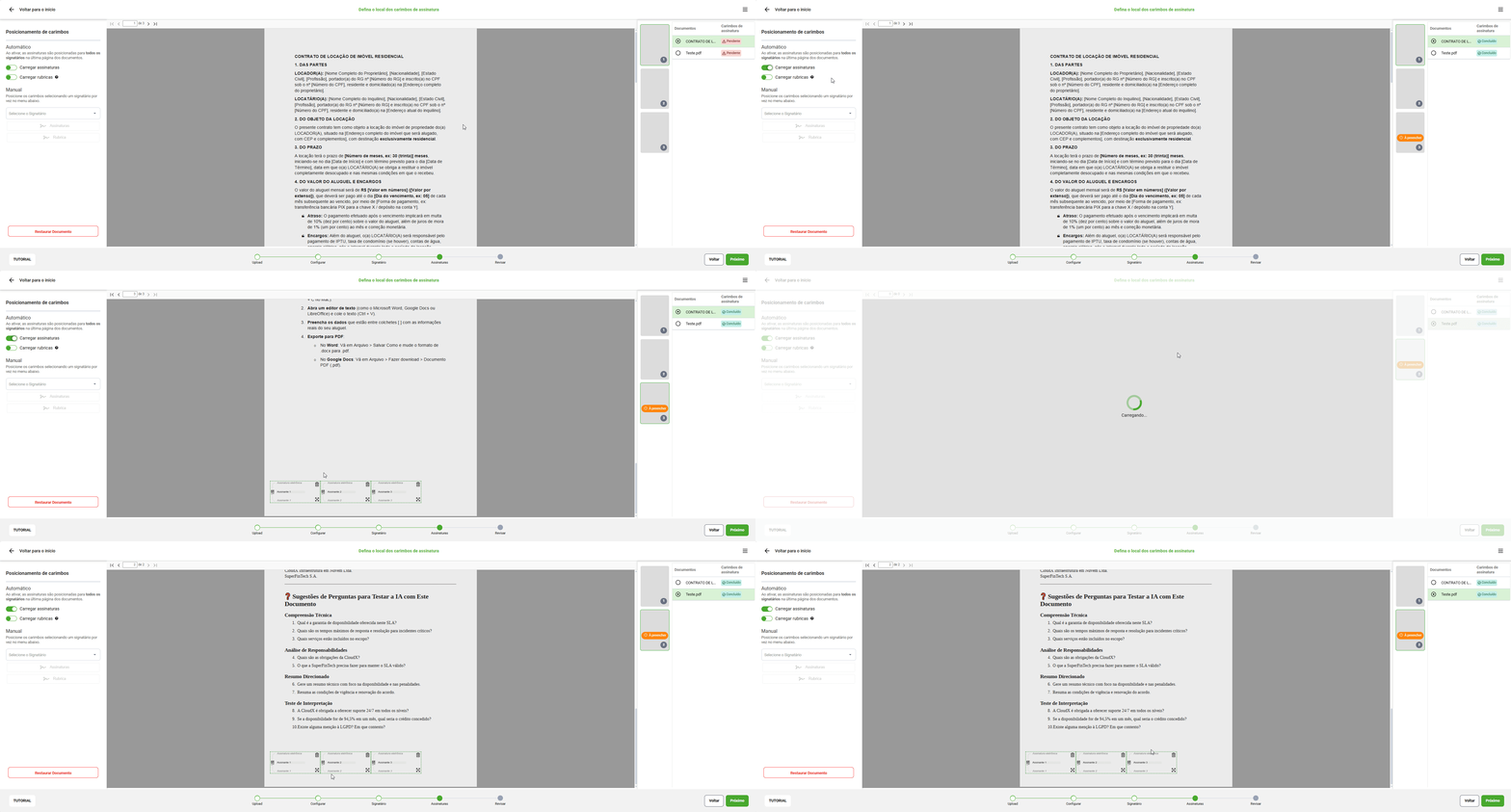
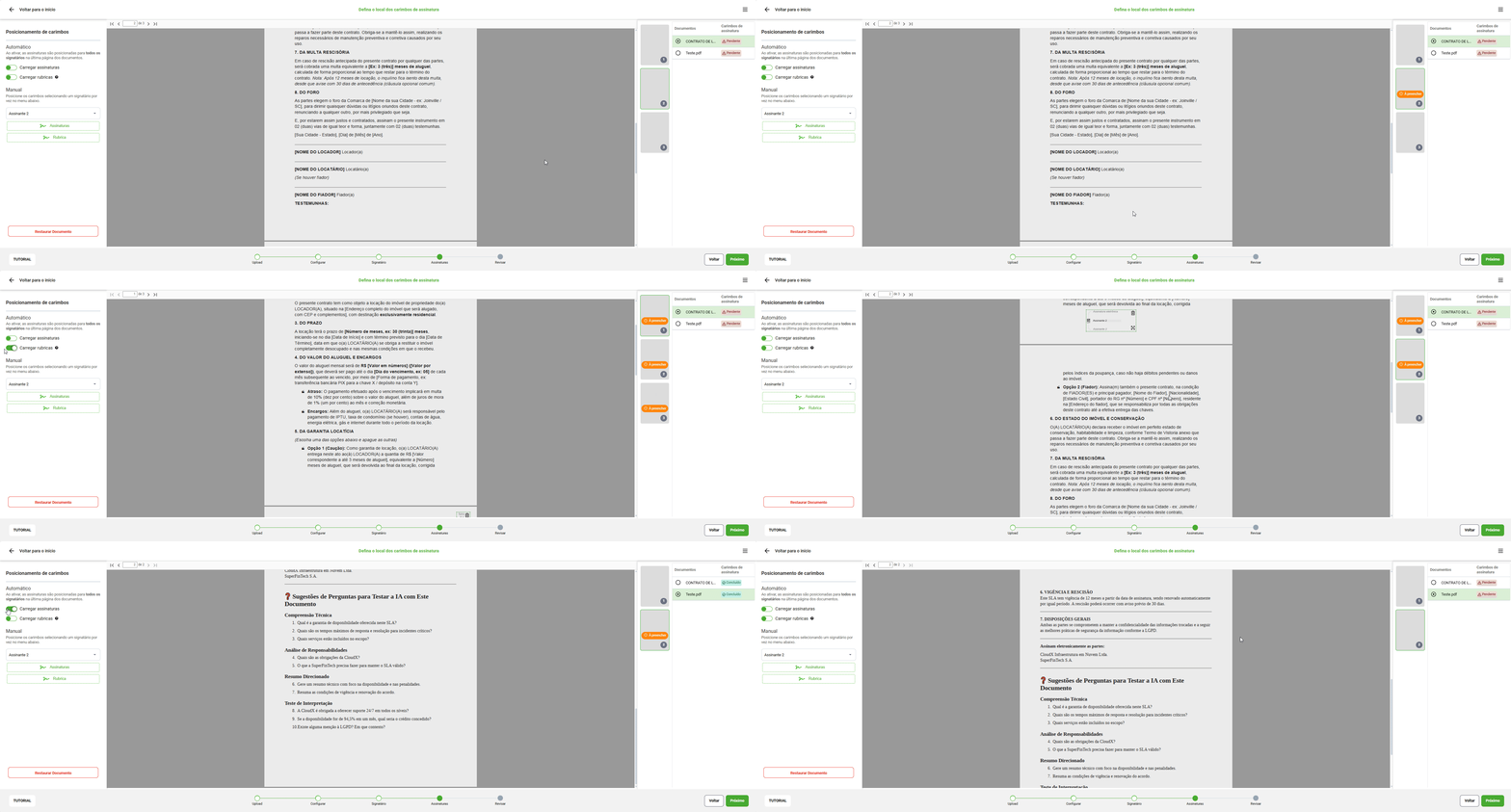
Ao habilitar essa opção, será inserido automaticamente na última página de todos os documentos os carimbos de assinaturas de todos os signatários.
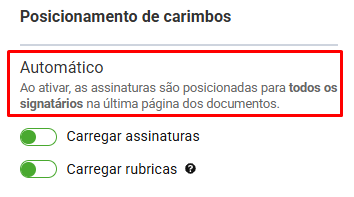
Acima do título “Carregar assinaturas”, há uma dica de sistema explicando o funcionamento do toogle de carregar assinatura.
 2. Opção “Carregar rubricas”
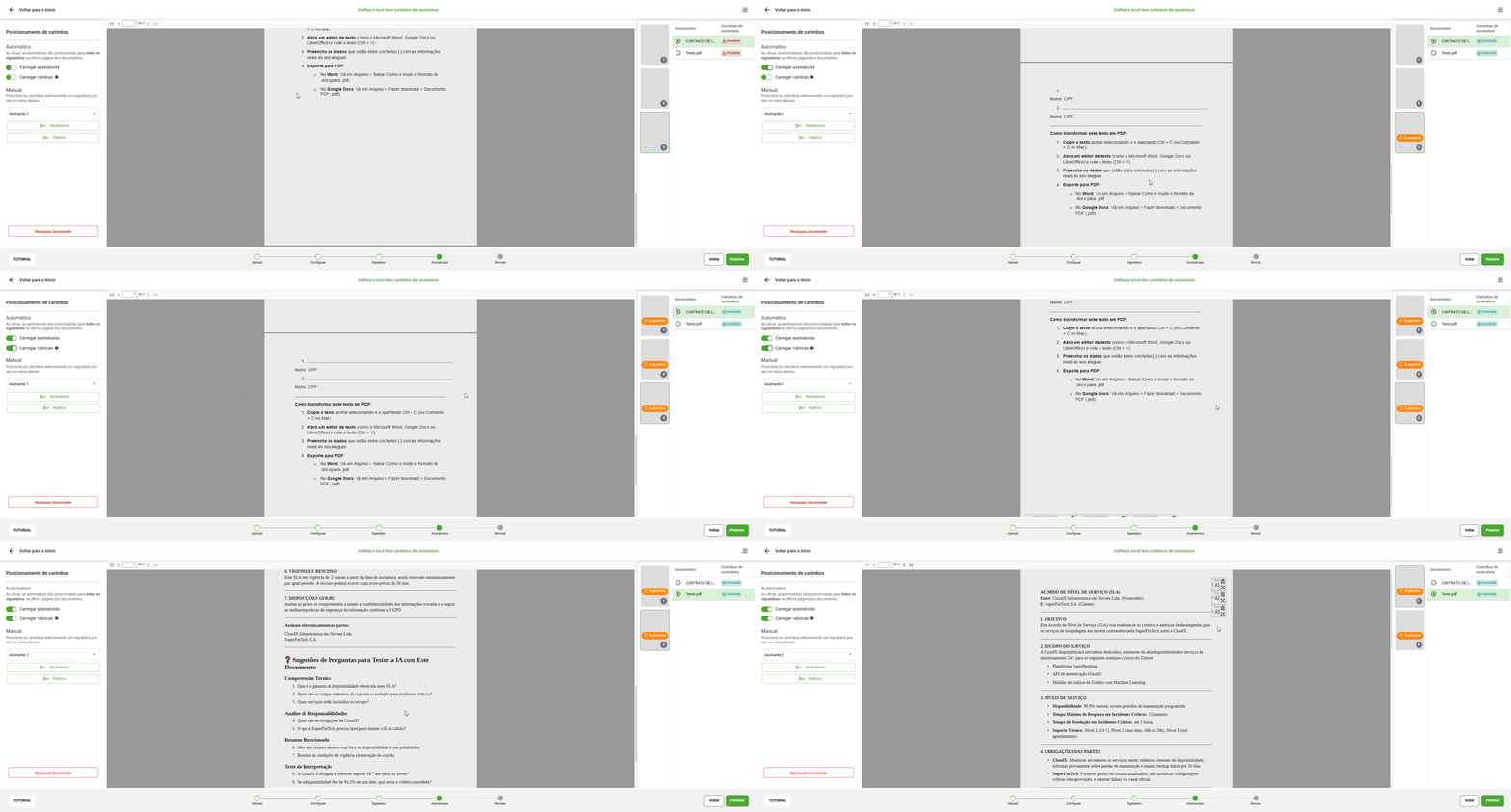
Ao habilitar essa opção, as rubricas serão inseridas automaticamente em todas as páginas dos documentos.
Esta opção insere os carimbos de rubricas automaticamente em todas as páginas dos documentos, se habilitado antes da opção Carregar Assinaturas (válido também para documentos com 1 página)
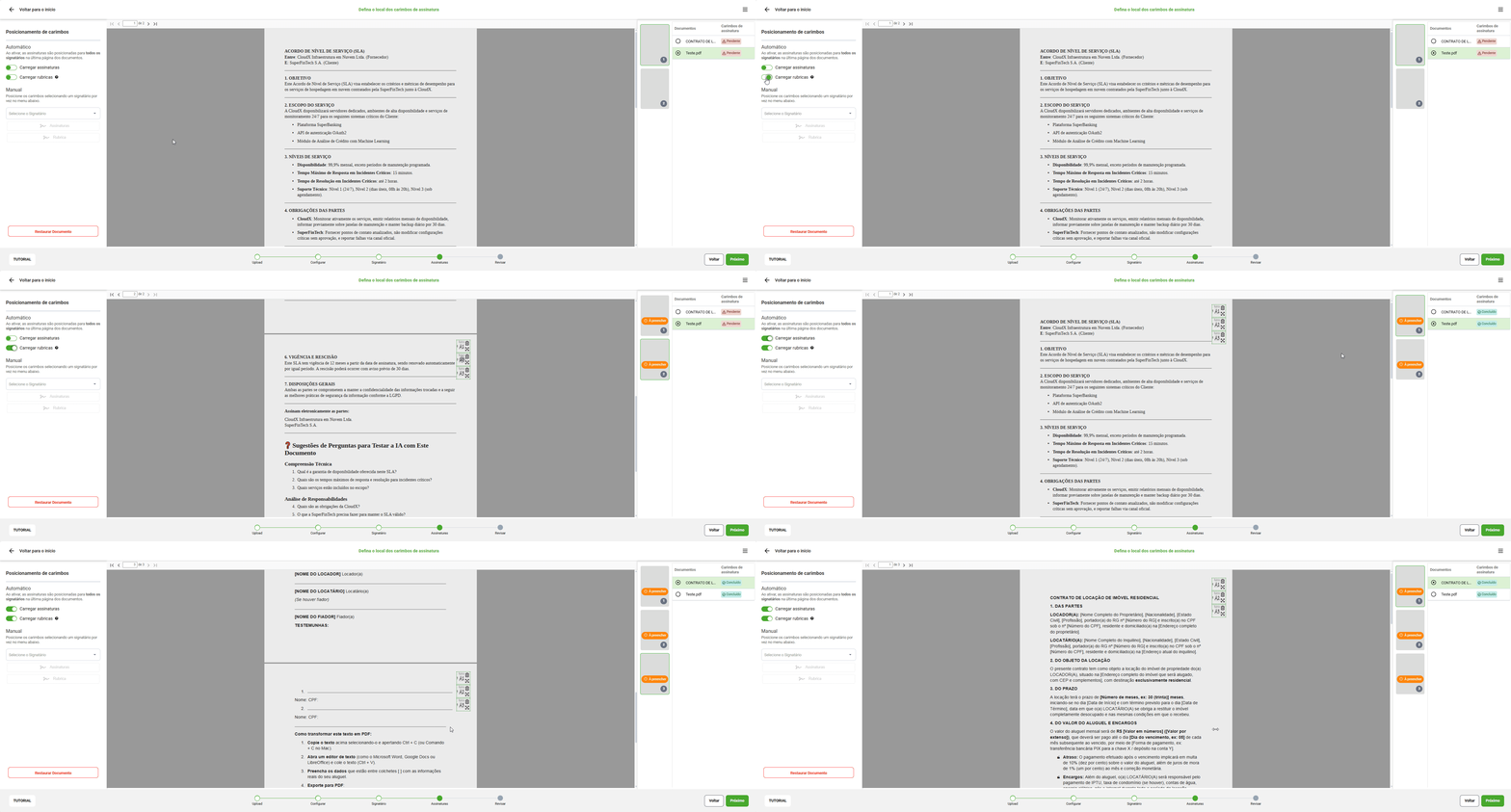
Caso habilite primeiramente a opção Carregar Assinaturas, e depois a opção Carregar Rubricas, onde há carimbos de Assinatura, não serão inseridos carimbos de Rubricas.
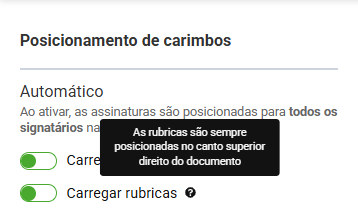
 Ao lado do título “Carregar rubricas”, há uma dica de sistema explicando o funcionamento do toogle de carregar rubricas.
3. Tabela de documentos anexados no envelope
Essa tabela contém todos os documentos que foram anexados na criação do envelope, e ao lado dos documentos, há uma etiqueta indicando o status do documento.
É possível clicar nos títulos dos documentos para visualizar cada um deles individualmente. Será possível visualizar outro documento somente após todos os carimbos de signatários forem posicionados no documento que está sendo visualizado.
Após inserir todos os carimbos de assinatura e rubrica essa etiqueta aparecerá como “Completado“, caso contrário continuará como “Pendente” até que todos os carimbos sejam adicionados.
4. Miniaturas das páginas dos documentos
As miniaturas contêm numeração. A numeração é correspondente a quantidade de páginas do documento. A numeração das páginas é individual para cada documento anexado.
Ao clicar nas miniaturas, a página do documento do viewer será alterada conforme a página da miniatura.
Alterar as páginas pelo viewer, também irá alterar as páginas das miniaturas. Ao alterar as páginas pela barra superior, as miniaturas também são alteradas.
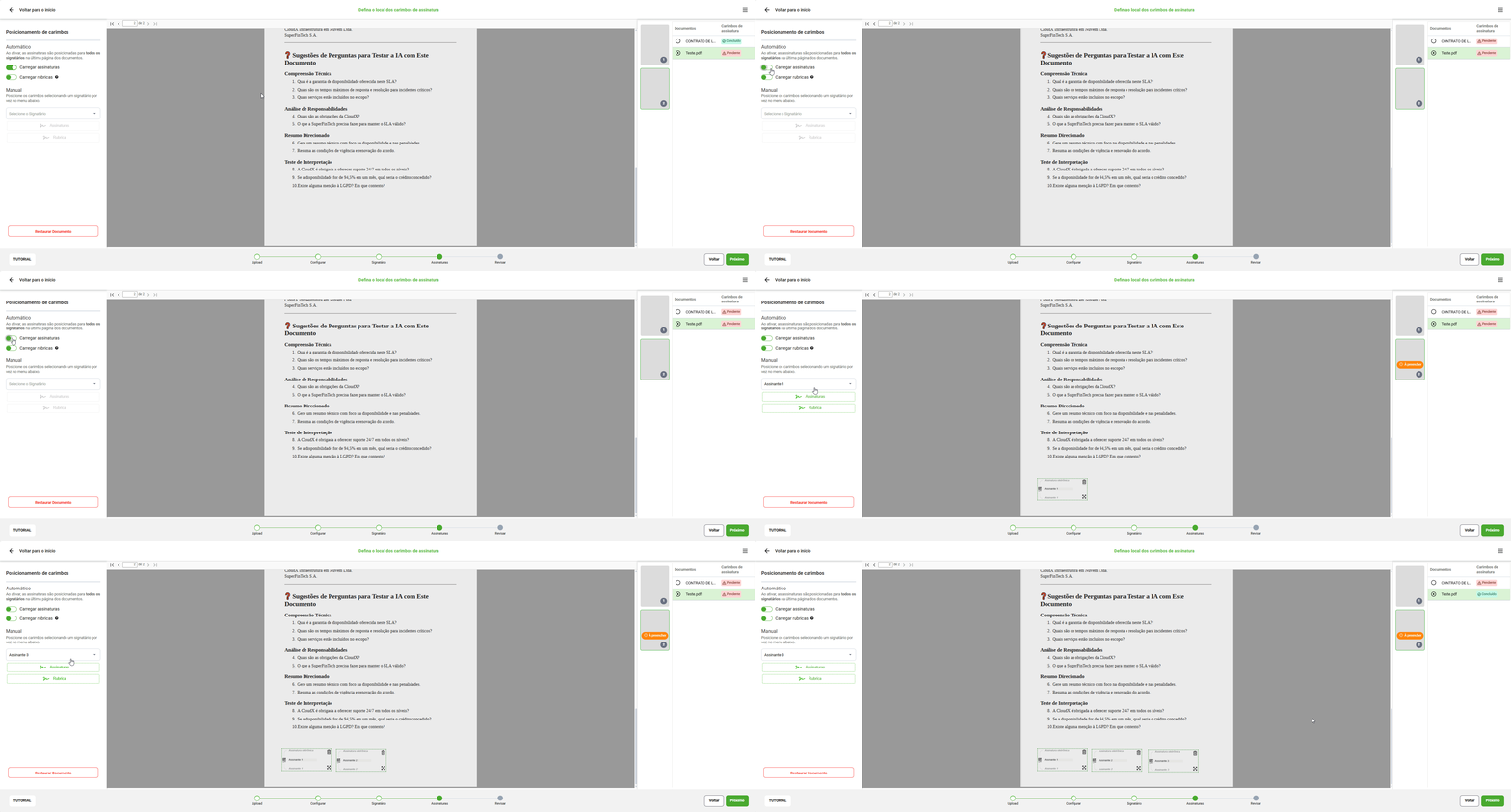
Carregar ou inserir individualmente os carimbos de assinaturas e rubricas, exibirá um aviso com a mensagem “À preencher” nas miniaturas que contêm carimbos.
5. Opção “Selecione o Signatário”
Clicar nesta opção, exibirá em forma de lista, todos os signatários adicionados na criação do envelope, possuindo um ícone no lado esquerdo do nome, indicando o status do carimbo
Ao clicar em um signatário, ele ficará selecionado e habilitará os botões “Assinaturas” e “Rubricas“.
Ao clicar na opção mesmo com um signatário selecionado, a lista irá aparecer novamente, sendo possível trocar de signatário selecionando um por vez.
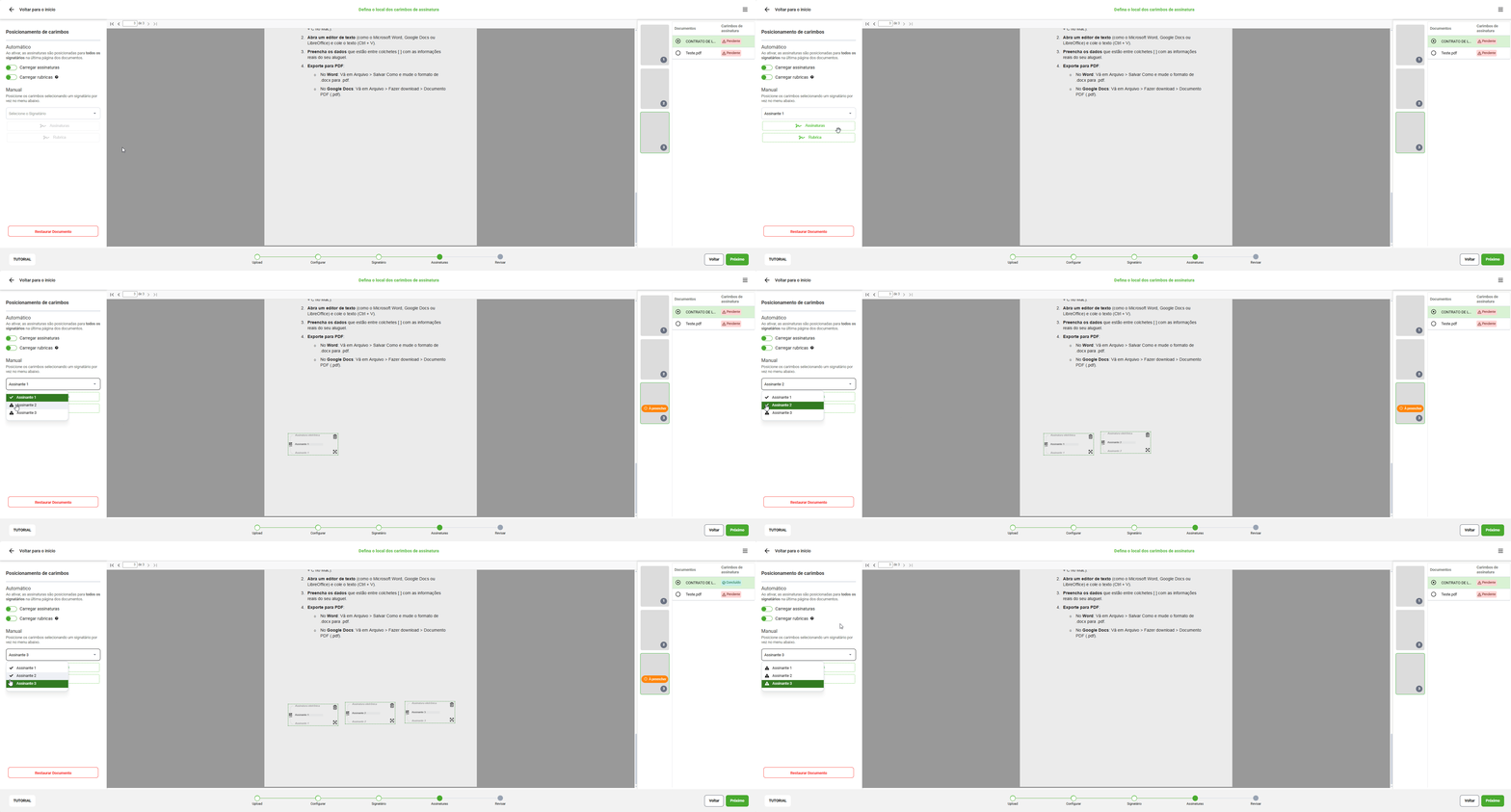
6. Botão “Assinaturas”
Enquanto não houver nenhum signatário selecionado, ficará desabilitado.
O usuário poderá arrastar o carimbo para a posição desejada dentro da página, clicando sobre ele e movendo-o até o local desejado e soltando, respeitando os limites do rodapé e a posição dos demais carimbos.
Será possível adicionar múltiplos carimbos de assinatura e rubrica para o mesmo signatário em uma mesma página. No entanto, os carimbos de assinatura não podem se sobrepor a outros carimbos, sejam eles de assinatura ou de rubrica, devendo sempre respeitar a posição dos demais elementos já inseridos.
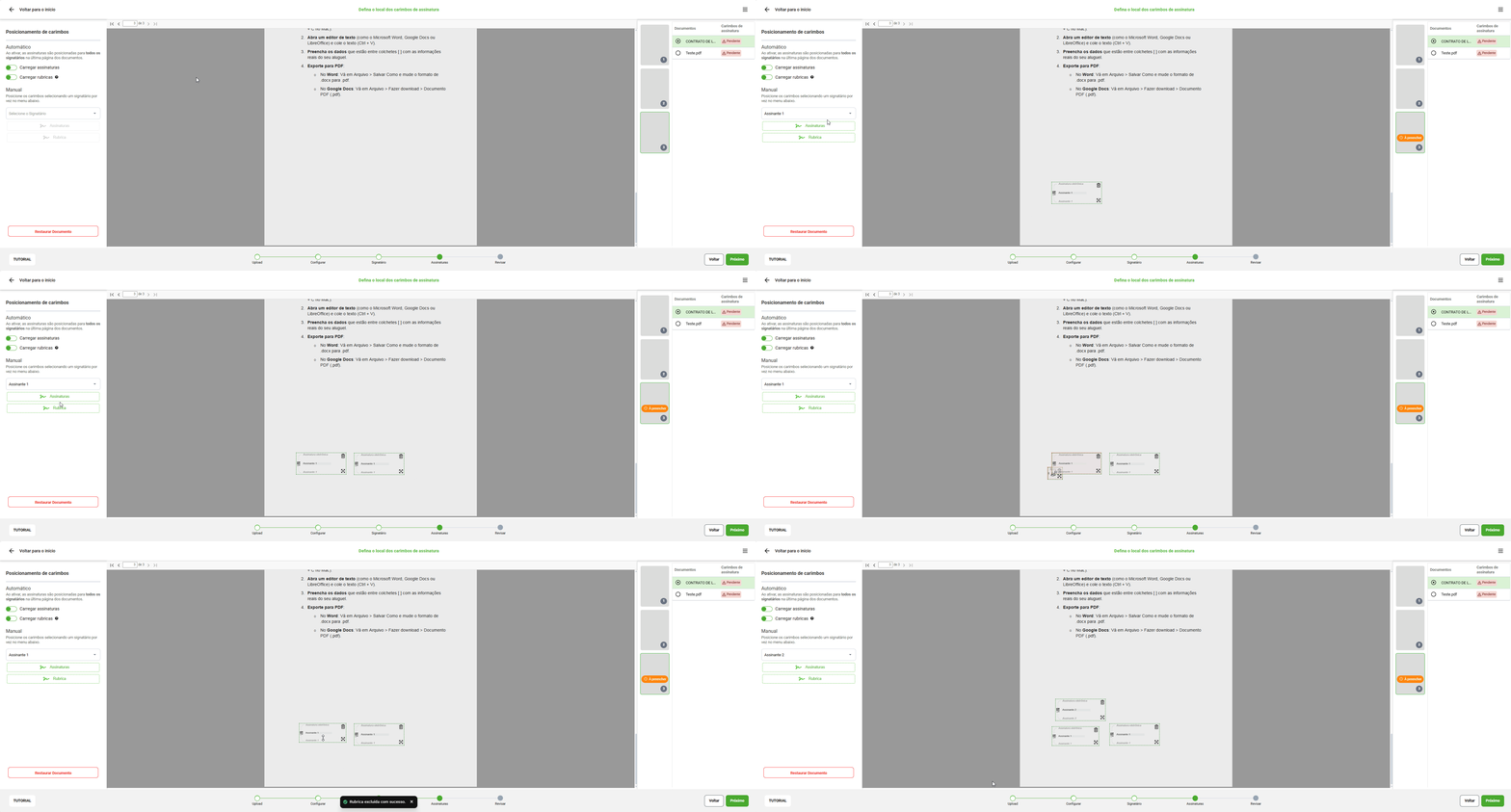
7. Botão “Rubricas”
Enquanto não houver nenhum signatário selecionado o botão ficará desabilitado.
A rubrica poderá ser arrastada para qualquer posição dentro da página, sendo posicionada no local onde for solta, desde que respeite os limites do rodapé e a posição dos demais carimbos já inseridos.
Será possível adicionar múltiplos carimbos de rubrica para o mesmo signatário em uma mesma página. No entanto, os carimbos de rubrica não podem se sobrepor a outros carimbos, sejam eles de rubrica ou de assinatura.
Este botão será exibido somente se o envelope possuir apenas signatários com assinatura do tipo “Eletronica” e a rubrica não será obrigatória para seguir com a criação do envelope.
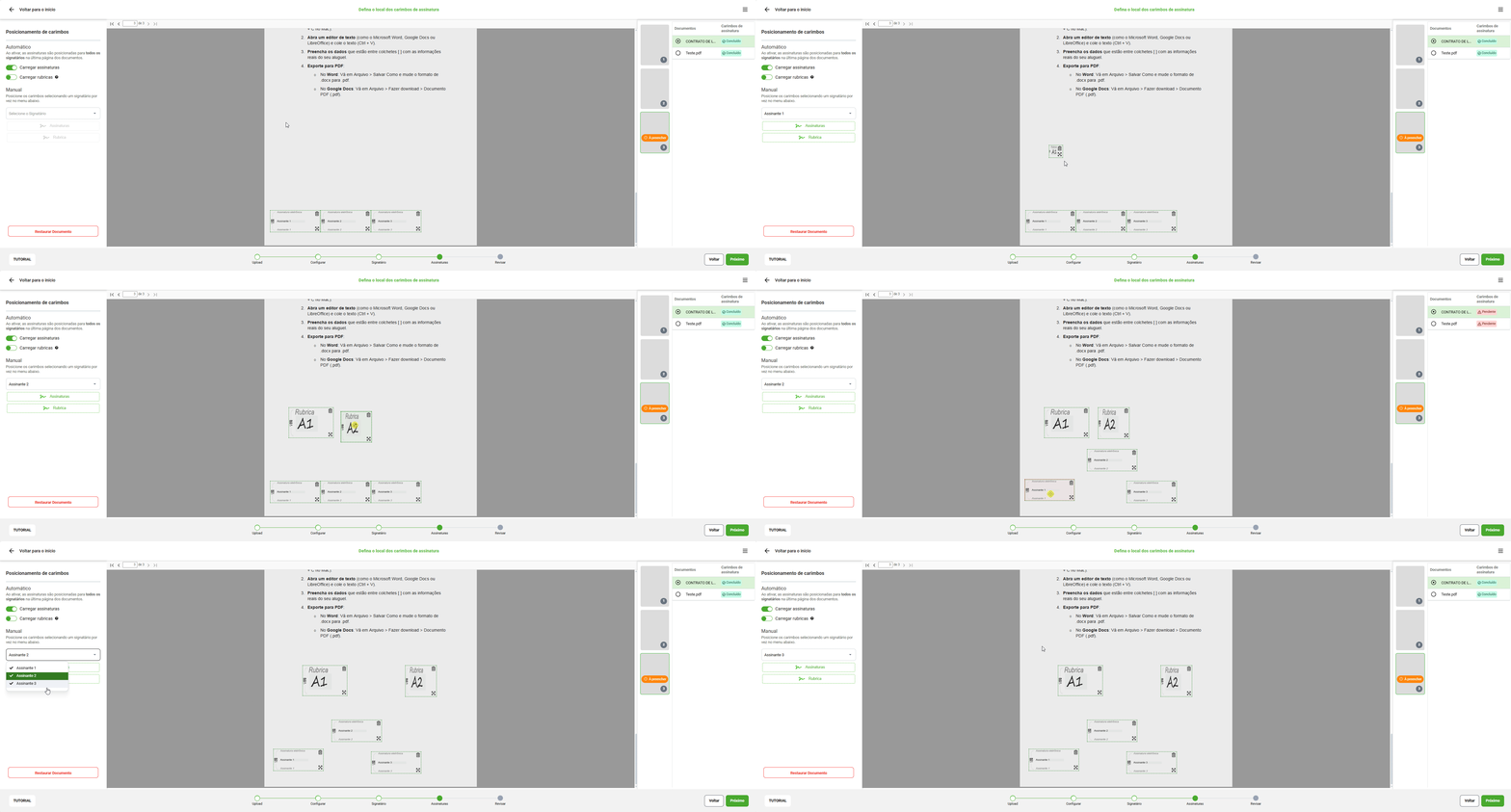
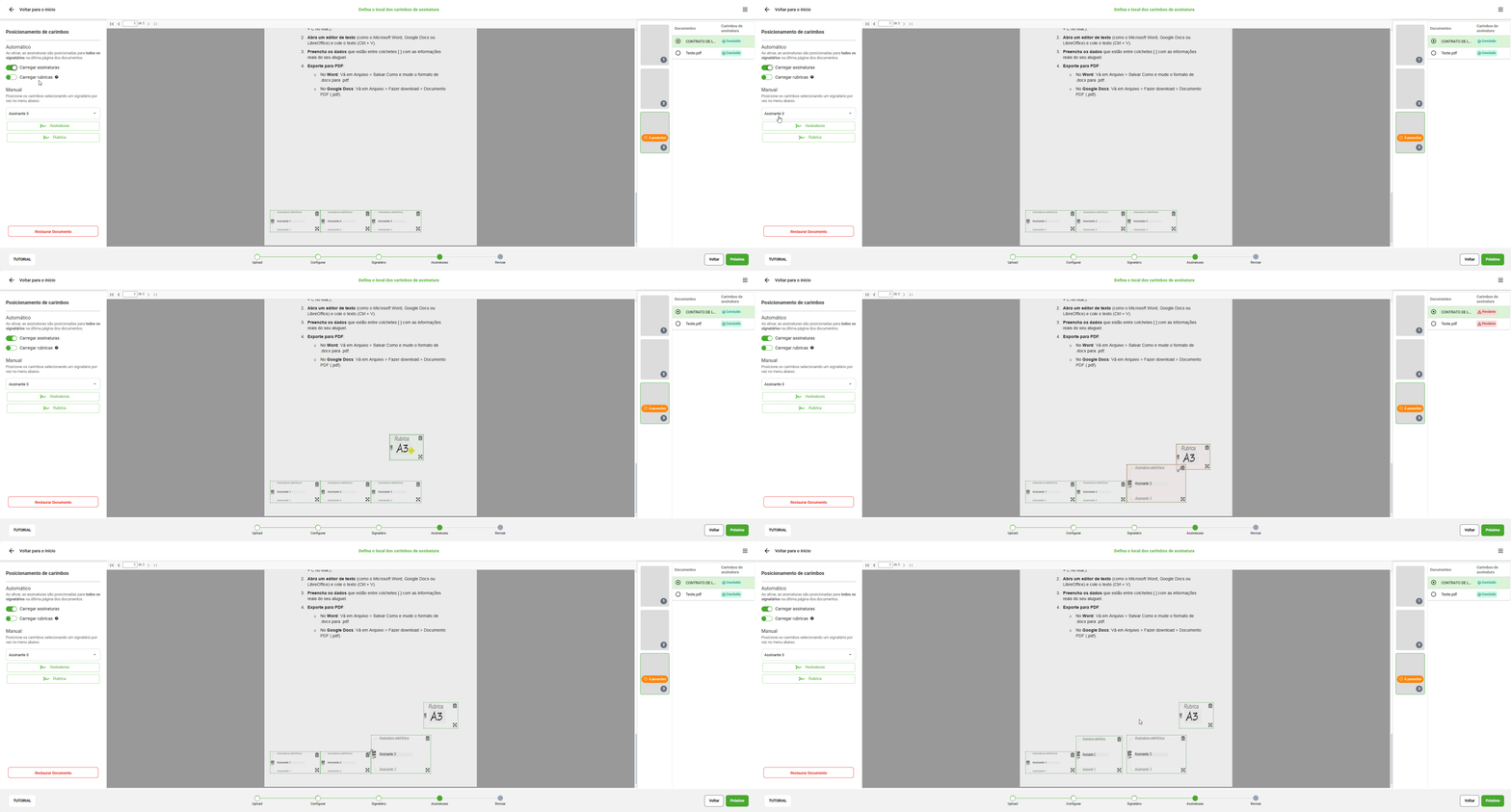
8. Redimensionar carimbos
É possível redimensionar os carimbos de assinaturas e rubricas na criação do envelope (somente para a versão desktop);
Clicar em uma das bordas do carimbo e arrastar, poderá aumentar ou diminuir o tamanho do carimbo;
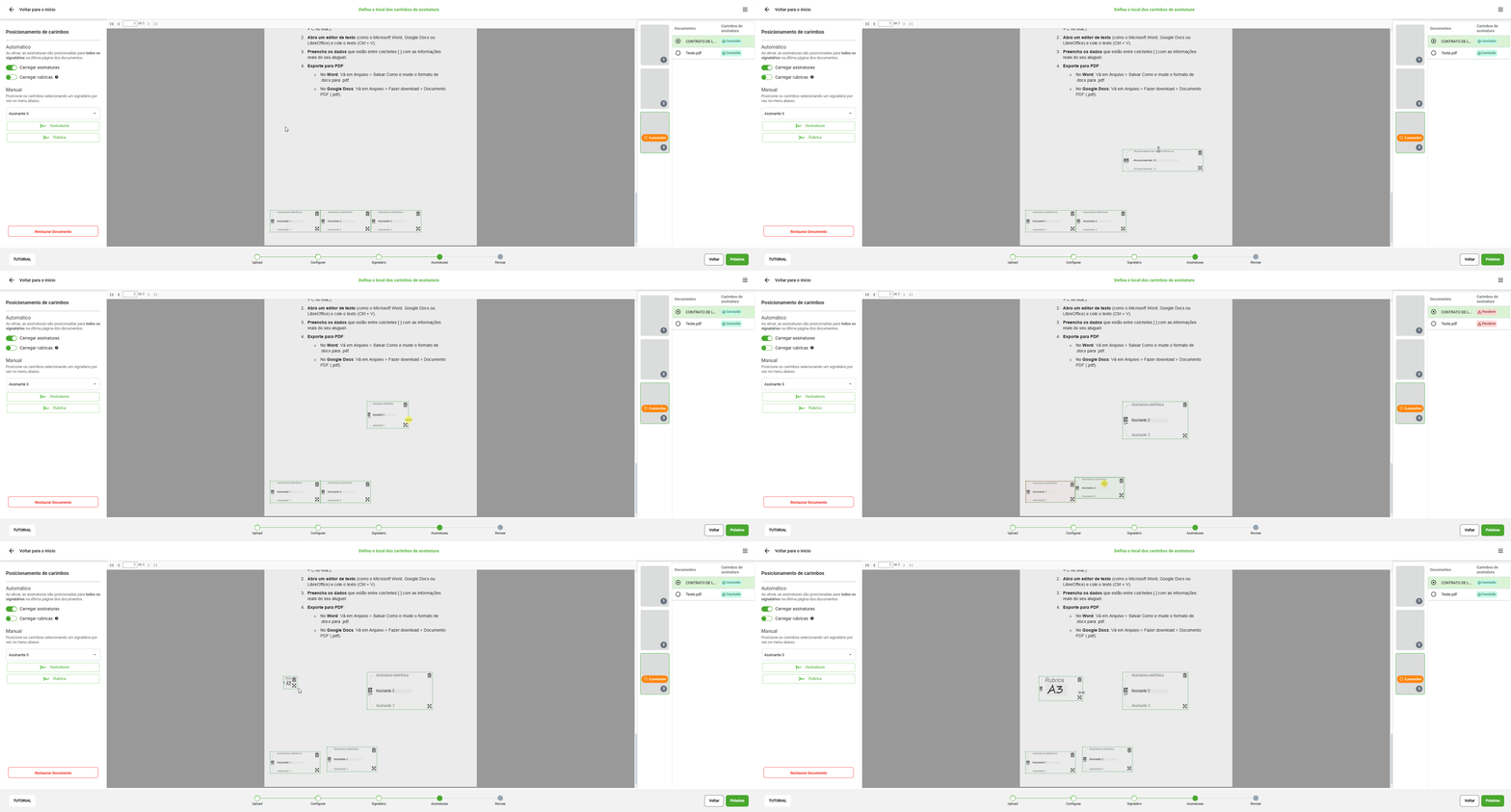
Ao aumentar o tamanho do carimbo para que fique sobreposto a outro, o sistema deixará os carimbos inválidos;
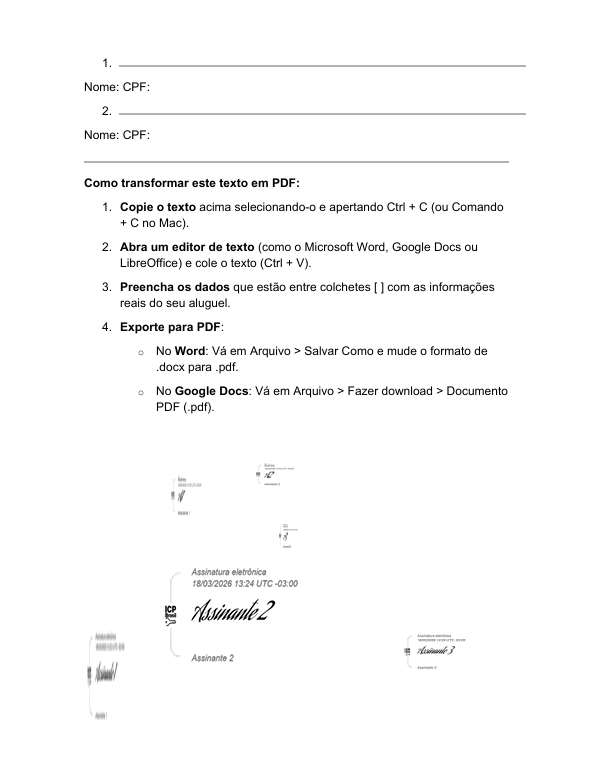
Após assinar o envelope com todos os signatários, e baixar os arquivos Assinados e para Impressão com Carimbos, pelo portal S-Sign ou pelo Portal de Validação de Assinatura, poderá verificar o tamanho dos carimbos nos documentos baixados;
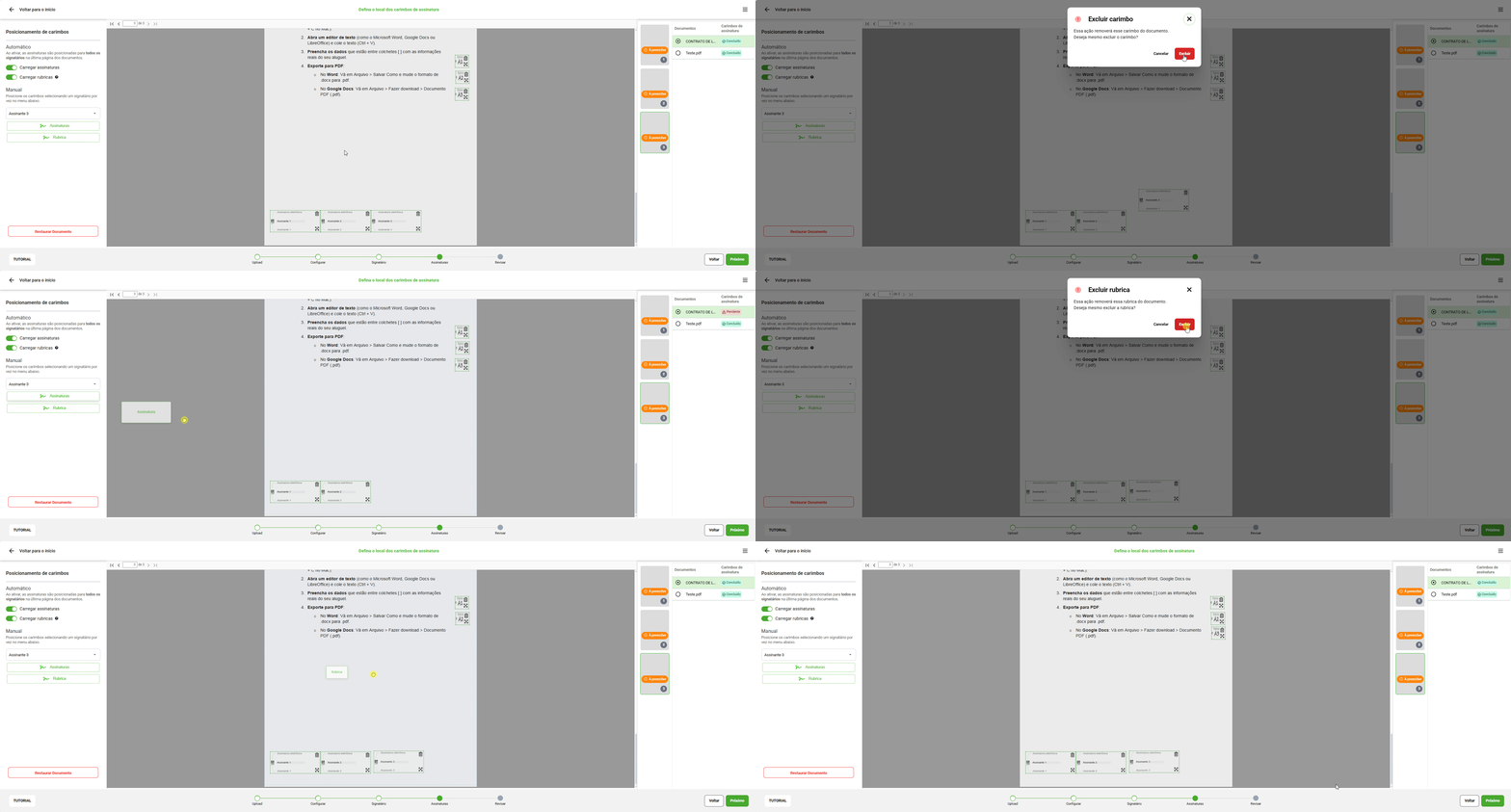
9. Excluir carimbo de assinatura e rubricas individualmente
Ao clicar no ícone de lixeira no carimbo, será exibido uma tela de confirmação para excluir o carimbo.
A tela de confirmação apresenta as opções “Cancelar” e “Excluir”. Ao selecionar “Cancelar”, a tela é fechada e nenhuma ação é realizada, mantendo o carimbo inalterado. Ao clicar em “Excluir”, a tela também é fechada e o carimbo é removido do documento.
Após a exclusão, será exibida uma mensagem de sucesso, que varia conforme o tipo de carimbo removido: “Carimbo excluído com sucesso.” para assinaturas ou “Rubrica excluída com sucesso.” para rubricas.
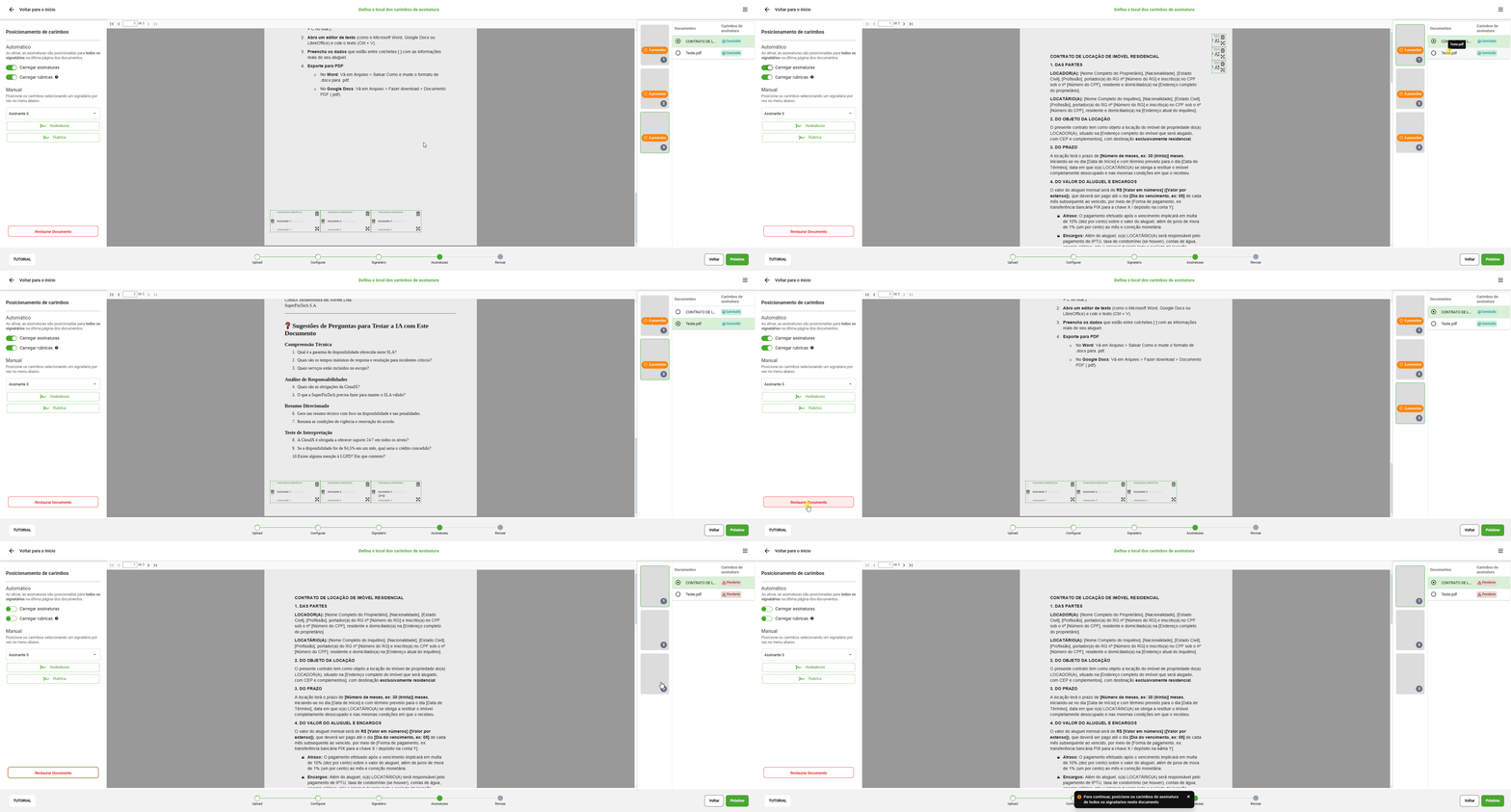
10. Botão “Restaurar Documento”
Localizado no canto inferior esquerdo do Viewer, ao clicar neste botão, automaticamente os carimbos de assinatura e rubricas serão excluídos, isto acontece para todos os documentos anexados simultaneamente.
11. Botão “Tutoriais”
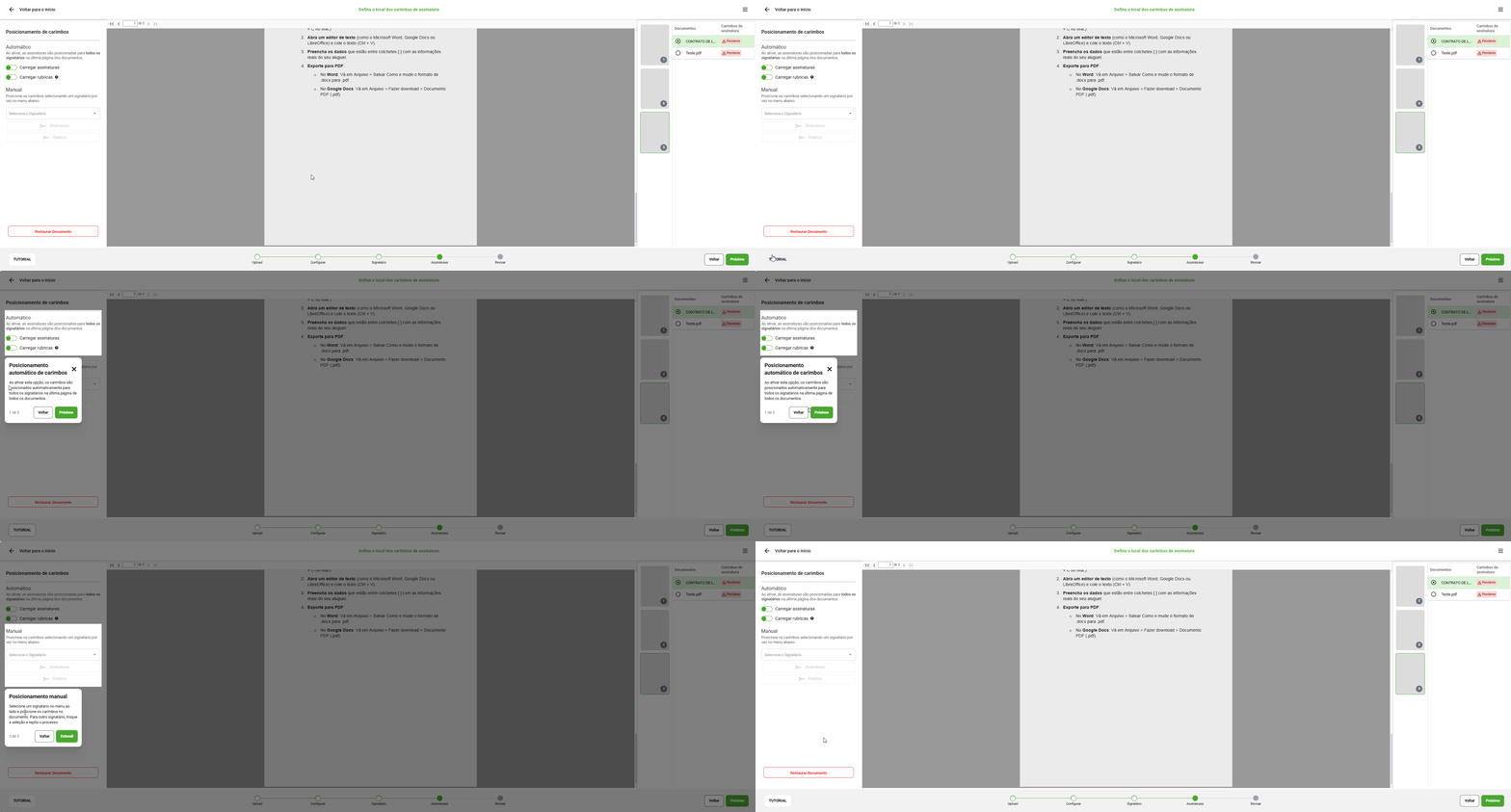
Localizado abaixo do botão “Restaurar Documentos”, ao ser acionado, esse recurso exibe um guia em duas etapas que destaca os campos de carimbos automáticos e manuais, além de explicar o funcionamento dos respectivos posicionamentos dentro do documento.
12. Versão Mobile
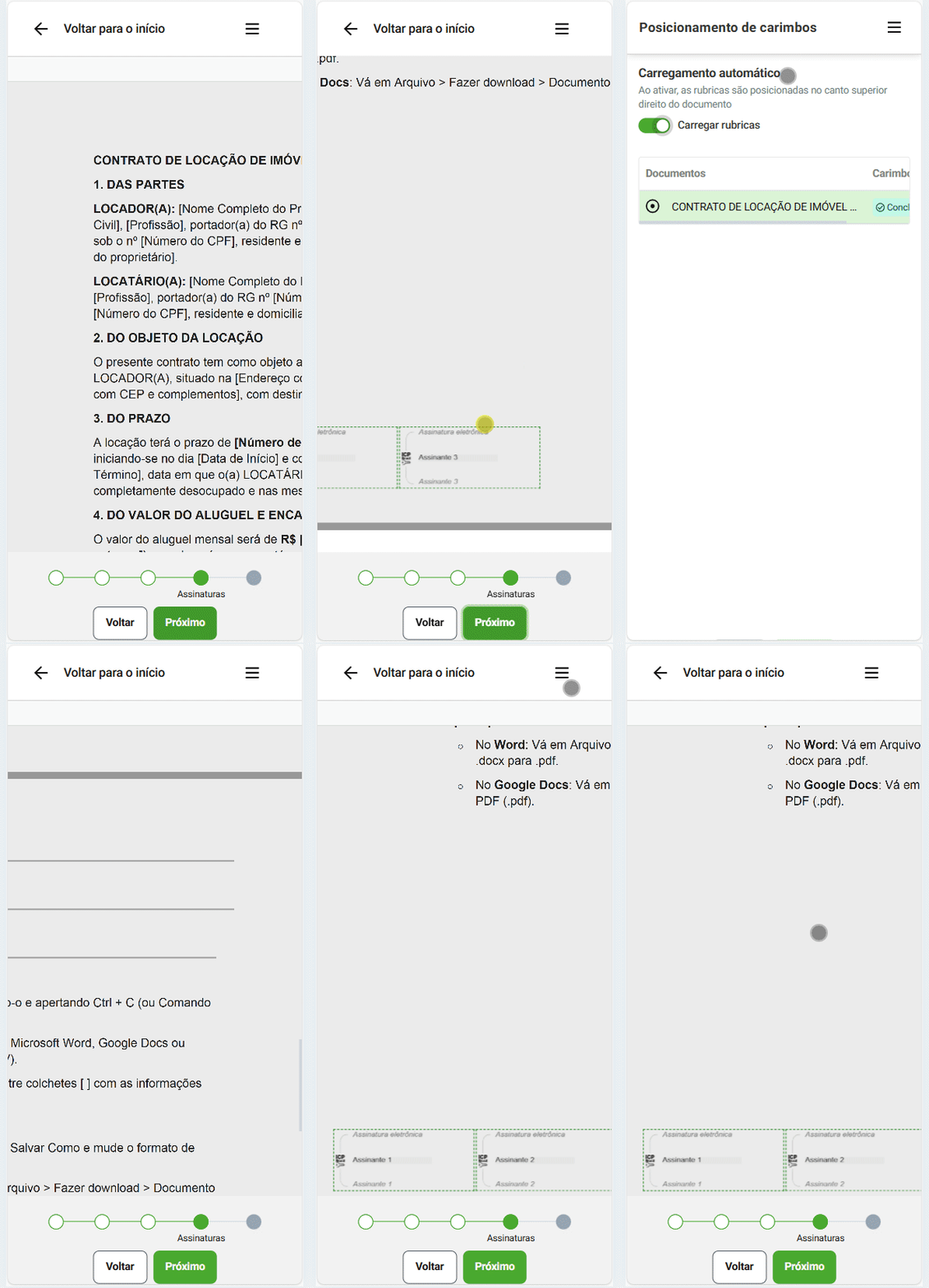
Na versão Mobile, algumas funcionalidades apresentam diferenças e limitações em relação à versão desktop, impactando principalmente a forma de interação com os documentos e carimbos.
Nesta versão, a barra lateral esquerda não está disponível, concentrando as interações na barra lateral direita. Diferentemente da versão desktop, a opção “Carregar Assinaturas” não é exibida no mobile, pois as assinaturas já são carregadas automaticamente no documento e não podem ser removidas individualmente. Como resultado, os carimbos de assinatura são posicionados automaticamente na última página dos documentos, permanecendo fixos na posição padrão, sem possibilidade de arraste ou reposicionamento.
A opção “Carregar Rubricas” continua disponível, permitindo habilitar ou desabilitar a exibição das rubricas. No entanto, essa funcionalidade é restrita a envelopes que possuam apenas signatários com assinatura do tipo “Eletrônica”.
A tabela de documentos pode ser acessada por meio do ícone de três linhas, localizado ao lado da opção “Voltar para o início”, no topo da página. Ao ser aberta, essa aba ocupa toda a tela do dispositivo mobile, exibindo a listagem de documentos logo abaixo da opção “Carregar Rubricas”.
Além disso, algumas funcionalidades não estão disponíveis na versão mobile, como a opção “Tutoriais”, a funcionalidade de “Restaurar Documentos” e a exibição de miniaturas das páginas dos documentos. Também não é possível realizar o redimensionamento dos carimbos de assinatura e rubrica.